Panduan LinkedIn Scrapper (Lead Lens)
Lead Lens adalah ekstensi Chrome untuk mengumpulkan profil LinkedIn secara bertahap di latar belakang, menyaringnya dengan AI, mengirim permintaan koneksi dan pesan, dan menjalankan seluruh alur prospecting otomatis lewat Auto Pilot. Panduan ini menjelaskan setiap halaman dan tombol, lengkap dengan gambar.
- Jenis: ekstensi Chrome (aplikasi di tab sendiri), untuk linkedin.com
- Login: Login with APIPedia (lisensi berbayar aktif)
- Beli atau perpanjang lisensi: https://console.apipedia.id/catalog?tab=apps (Katalog → tab Aplikasi)
- Halaman: https://apipedia.id/docs/linkedin-scrapper
- Panduan umum APIPedia: https://apipedia.id/docs.md
Cara membaca gambar di panduan ini
Setiap gambar punya lingkaran merah bernomor. Nomor di lingkaran sama dengan nomor langkah atau butir di teks tepat di bawah gambar. Klik gambar untuk membukanya dalam ukuran penuh.
Nama orang, perusahaan, dan angka di gambar adalah data contoh fiktif. Antarmuka Lead Lens berbahasa Inggris, jadi nama tombol di panduan ini ditulis persis seperti di aplikasi.
Apa itu Lead Lens dan apa saja yang bisa dilakukan
Lead Lens berjalan di dalam browser kamu, memakai sesi LinkedIn yang sedang login. Semua data profil yang dikumpulkan disimpan lokal di browser. Pekerjaan scraping berjalan di service worker, jadi tab boleh ditutup dan progres tetap tersimpan.
| Halaman | Fungsi |
|---|---|
| Dashboard | Ringkasan: profil tersimpan, koneksi, undangan tertunda, pesan terkirim, grafik 14 hari, kuota undangan, status layanan |
| Bulk Scraping | Daftar semua sesi scraping dan tombol Start session (tiga sumber: kata kunci/URL, deskripsi AI, daftar link profil) |
| Auto Pilot | Prospecting otomatis harian: cari, saring AI, tulis catatan, kirim undangan, deteksi diterima, kirim pesan lanjutan |
| Contacts | Semua orang yang pernah dikumpulkan atau terkoneksi, digabung satu baris per orang |
| Broadcast | Kampanye pesan ke profil tersimpan (pesan langsung ke koneksi 1st, atau undangan dengan catatan) |
| AI Chat | Tanya-jawab dengan AI tentang data yang sudah kamu kumpulkan |
| AI Config | Menghubungkan penyedia AI sendiri (OpenAI, Anthropic, OpenRouter, Ollama, dan lain-lain) |
Lead Lens adalah aplikasi berlisensi dari Toko Aplikasi APIPedia. Kamu harus login dengan akun APIPedia yang punya lisensi aktif (lihat Login).
Peringatan penting. Scraping dan pengiriman otomatis dapat melanggar User Agreement LinkedIn dan berisiko membuat akun dibatasi. Pakai kecepatan Slow atau Medium untuk pekerjaan besar, jaga kuota undangan tetap rendah, dan baca bagian Memakai dengan aman.
Sebelum mulai: yang perlu disiapkan
- Browser Chromium terbaru (Chrome, Edge, Brave). Ekstensi memakai Manifest V3.
- Akun LinkedIn yang sudah login di browser yang sama (linkedin.com). Lead Lens memakai sesi itu, bukan password-mu.
- Akun APIPedia di https://console.apipedia.id dengan lisensi Lead Lens aktif. Paket berbayar apa pun otomatis mencakup semua aplikasi; akun gratis bisa membeli lisensi satuan dengan saldo coin di Katalog → tab Aplikasi.
- Folder ekstensi Lead Lens (hasil ekstrak berkas rilis dari APIPedia).
- (Opsional, untuk fitur AI) API key dari satu penyedia AI. Tanpa AI, scraping biasa, Contacts, dan Broadcast dengan template tetap bisa dipakai. Describe with AI, AI screening, Auto Pilot, AI Chat, dan Broadcast AI-personalised butuh AI.
Memasang ekstensi
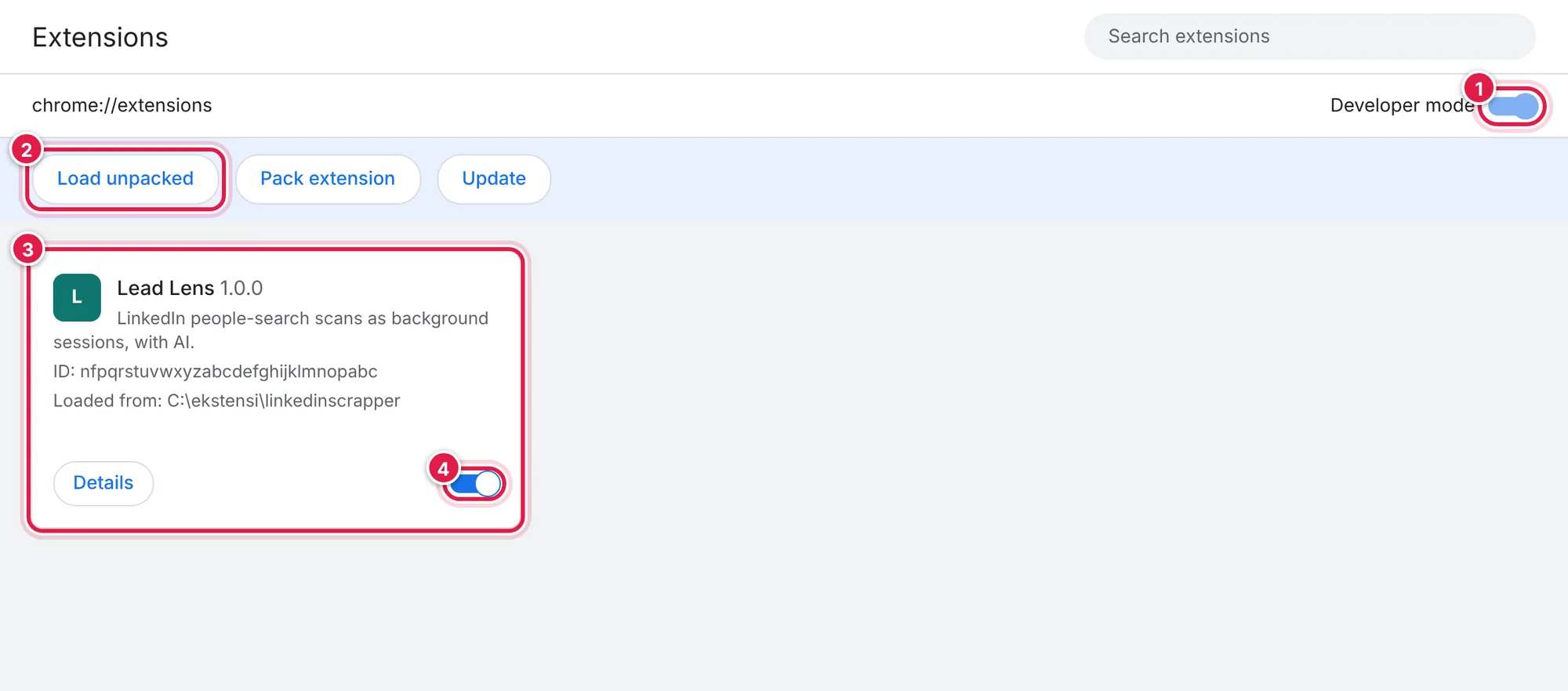
- Ekstrak berkas rilis ke satu folder tetap, misalnya
C:\ekstensi\linkedinscrapper. Jangan memindah atau menghapusnya setelah dipasang. - Buka
chrome://extensions(Edge:edge://extensions). - Nyalakan Developer mode (①).
- Klik Load unpacked (②) dan pilih folder yang berisi
manifest.json. - Kartu Lead Lens muncul (③). Pastikan saklarnya menyala (④).
- Pin ikon Lead Lens di toolbar. Klik ikon itu untuk membuka aplikasi di tab baru, atau pakai popup-nya.
- Login ke linkedin.com di browser yang sama sebelum memulai pekerjaan apa pun.
Memperbarui: ganti isi folder dengan versi baru, lalu klik ikon reload pada kartu ekstensi di chrome://extensions dan muat ulang tab aplikasi.
Login dengan APIPedia dan aturan lisensi
Saat dibuka pertama kali, Lead Lens menampilkan layar masuk. Seluruh aplikasi terkunci sampai kamu login dengan akun yang punya lisensi aktif.
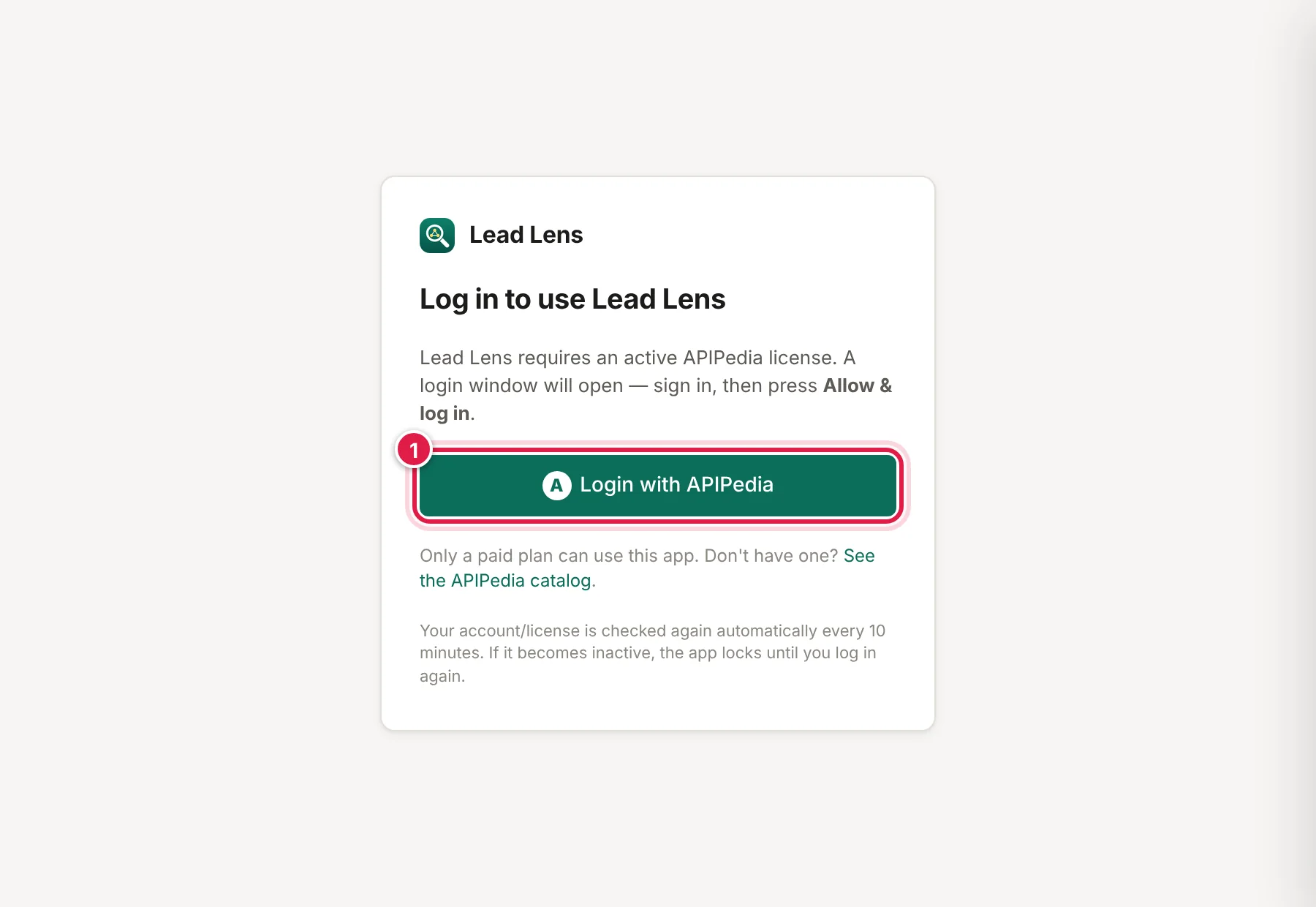
- Klik Login with APIPedia (①). Tombol berubah menjadi "Waiting for APIPedia login…".
- Jendela popup APIPedia terbuka. Masuk dengan akun APIPedia kamu.
- Di halaman persetujuan, periksa status lisensi lalu klik Allow & log in (Izinkan & masuk).
- Popup tertutup dan Lead Lens terbuka penuh di Dashboard.
Login memakai OAuth 2.0 + PKCE. Password APIPedia tidak pernah sampai ke ekstensi; hanya token akses yang disimpan terenkripsi di browser.
| Kondisi akun | Hasil |
|---|---|
| Lisensi aktif, paket berbayar | Boleh memakai aplikasi |
| Belum punya lisensi | Terkunci, ada tombol Buy / renew license |
| Lisensi habis | Terkunci, perpanjang untuk melanjutkan |
| Lisensi dicabut admin | Terkunci, hubungi dukungan APIPedia |
| Paket bernama Free / Gratis / Trial / Coba | Terkunci: paket ini tidak mencakup aplikasi |
| Internet putus saat pengecekan | Tetap boleh sampai 6 jam sejak pengecekan sukses terakhir |
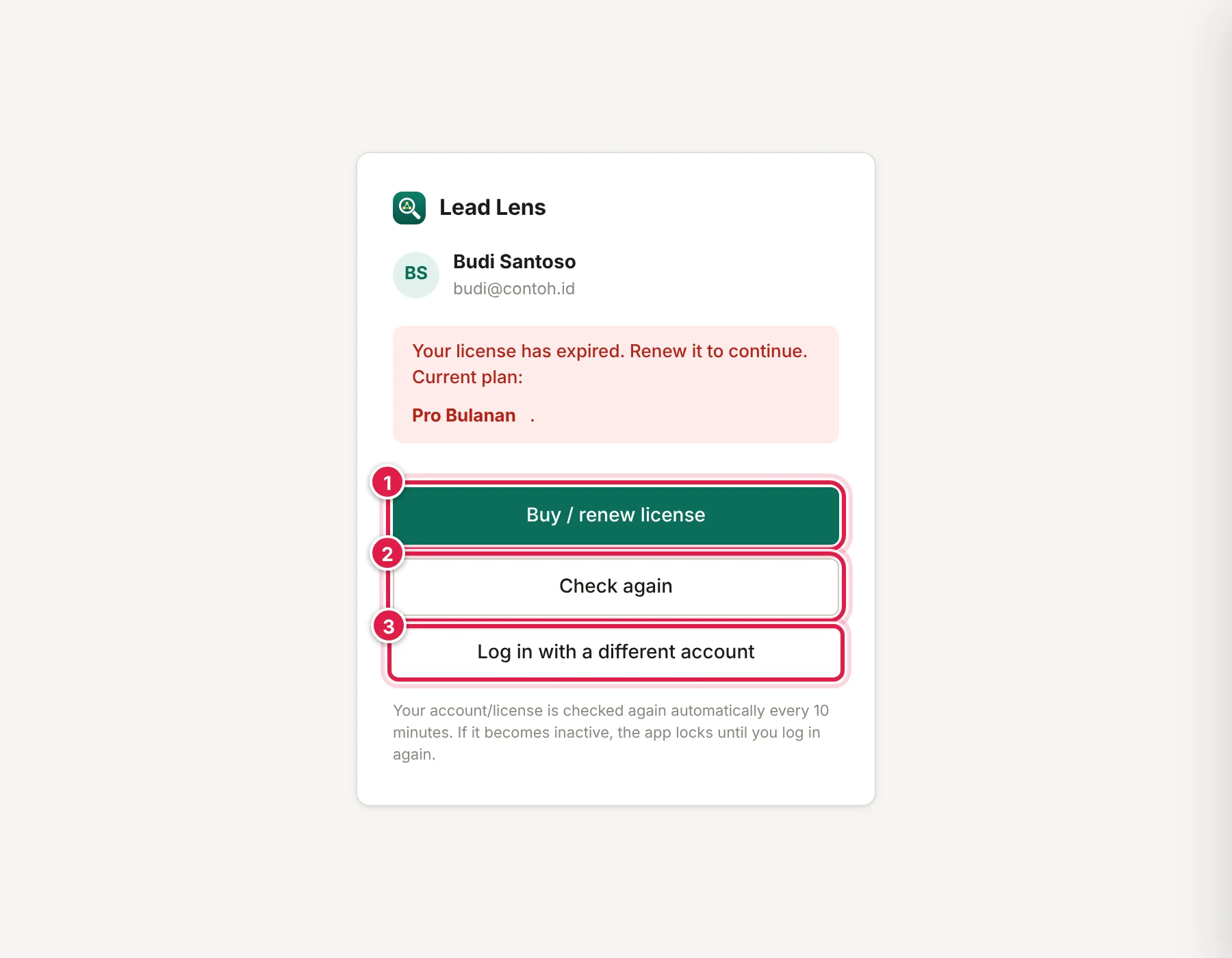
- ① Buy / renew license membuka console APIPedia untuk membeli atau memperpanjang.
- ② Check again memeriksa ulang lisensi sekarang. Tekan setelah selesai membeli.
- ③ Log in with a different account keluar dan memungkinkan login dengan akun lain.
Lisensi diperiksa ulang otomatis tiap 10 menit. Kalau lisensi dicabut atau habis saat aplikasi terbuka, aplikasi langsung terkunci lagi dan pekerjaan baru tidak akan dimulai.
Status koneksi LinkedIn (panel kiri bawah)
Di sidebar kiri bawah selalu ada kartu status LinkedIn: nama, foto, headline, lencana Premium, kapan terakhir dicek, dan lama pengecekan. Aplikasi memanggil endpoint /voyager/api/me milik LinkedIn, bukan sekadar melihat cookie, jadi sesi basi pun terdeteksi.
| Status | Arti | Yang harus dilakukan |
|---|---|---|
| LinkedIn connected | Sesi sehat | Lanjutkan |
| Not signed in | Belum login di linkedin.com | Klik Sign in, login di tab LinkedIn |
| Session expired | Sesi LinkedIn kedaluwarsa (401) | Login ulang di LinkedIn, lalu resume sesi yang terjeda |
| LinkedIn unreachable | Tidak bisa menjangkau LinkedIn | Cek internet |
| LinkedIn problem | LinkedIn membalas error | Tunggu lalu klik ikon ↻ |
Status dicek ulang saat halaman dibuka, saat tab difokuskan, tiap 5 menit, ketika cookie login LinkedIn berubah, dan saat kamu klik ikon ↻. Di layar ponsel status tampil sebagai pil kecil di bilah atas.
Dashboard
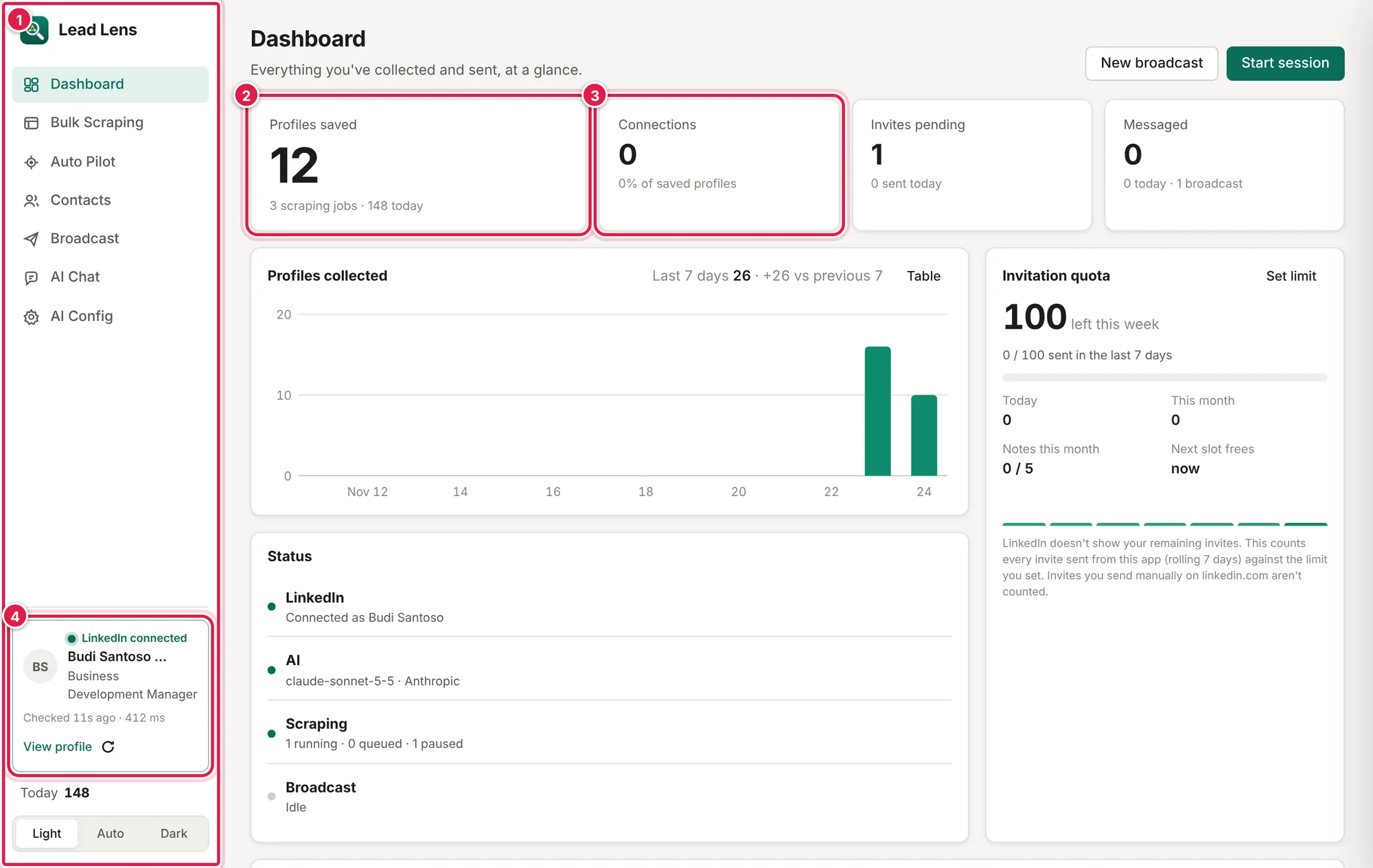
- Menu kiri (①) berpindah antar halaman. Di bawahnya ada pemilih tema Light / Auto / Dark dan penghitung Today (jumlah request LinkedIn hari ini dan batas hariannya bila diatur).
- Kartu ringkasan (②, ③): Profiles saved, Connections, Invites pending, dan Messaged. Klik kartu untuk membuka halaman terkait.
- Profiles collected: grafik batang 14 hari. Arahkan kursor ke batang untuk melihat nilainya; tombol Table menampilkan data yang sama sebagai tabel.
- Invitation quota: menghitung undangan yang dikirim dari aplikasi ini dalam 7 hari bergulir terhadap batas yang kamu set (Set limit). LinkedIn tidak menampilkan sisa undangan, jadi angka ini hanyalah hitungan dari aplikasi.
- Status (④ untuk kartu LinkedIn): LinkedIn, AI (butuh disiapkan di AI Config), Scraping, dan Broadcast.
- Di bagian bawah ada pekerjaan dan kampanye terbaru.
- Tombol Start session dan New broadcast di kanan atas adalah jalan pintas.
Bulk Scraping: daftar sesi
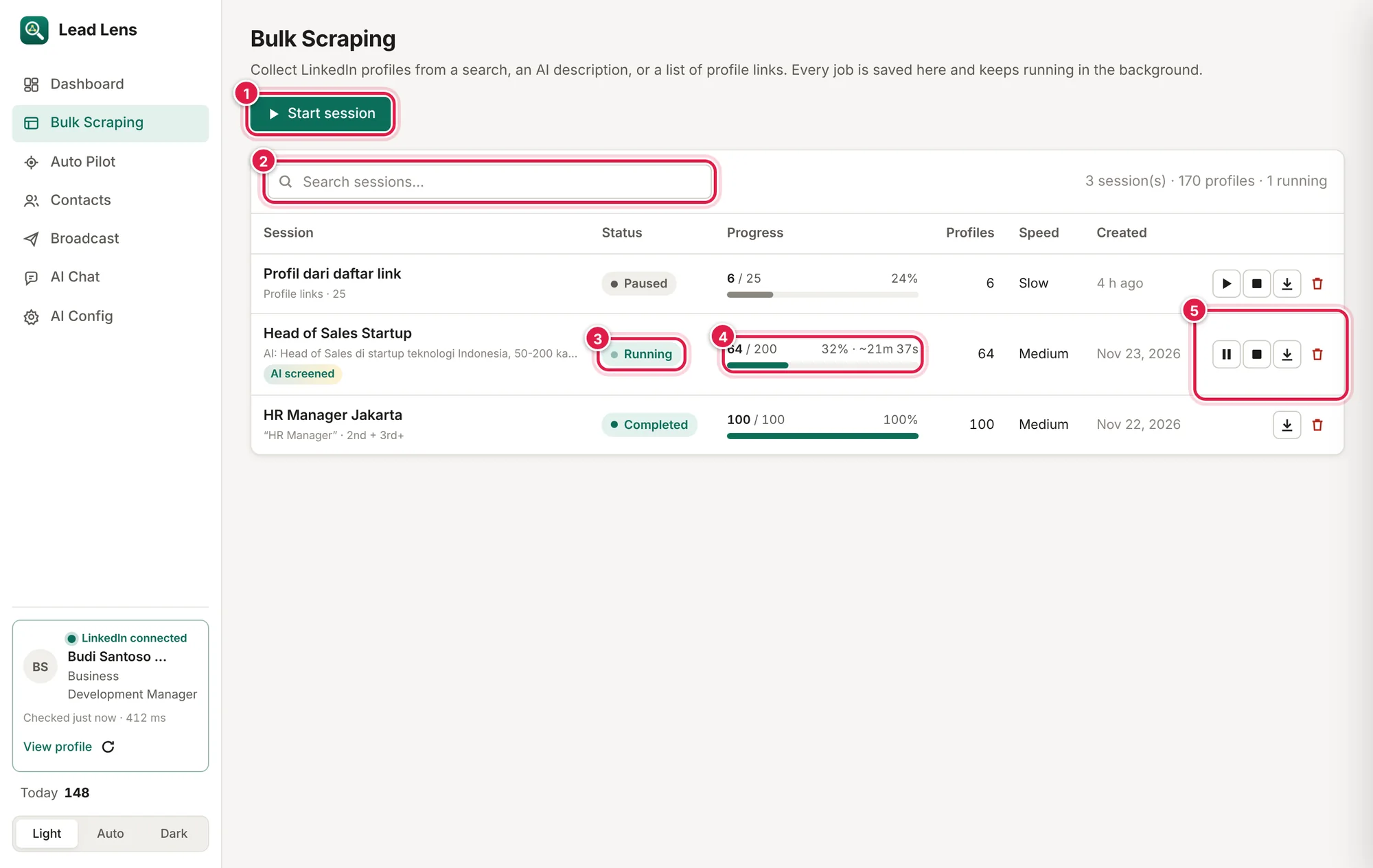
Halaman ini memuat semua pekerjaan scraping. Satu session = satu pekerjaan pengumpulan profil.
- Start session (①) membuka wizard 4 langkah (dijelaskan di bawah).
- Search sessions (②) menyaring daftar berdasarkan nama, kata kunci, atau deskripsi AI.
- Status (③): Queued, Running, Paused, Completed, Stopped, Needs attention, No results, atau No matches. Saat jeda panjang, status menampilkan alasan dan hitung mundur.
- Progress (④): jumlah terkumpul dari target, persen, dan perkiraan sisa waktu.
- Tombol aksi (⑤): Pause atau Resume, Stop, unduh CSV, dan hapus (ikon tempat sampah). Klik baris untuk membuka detail sesi.
Hanya satu sesi berjalan pada satu waktu; sesi lain antre. Progres disimpan berkala (checkpoint): kalau Chrome mematikan service worker, sesi melanjutkan dari titik terakhir.
Membuat sesi: wizard 4 langkah
Langkah 1: Search (sumber profil)
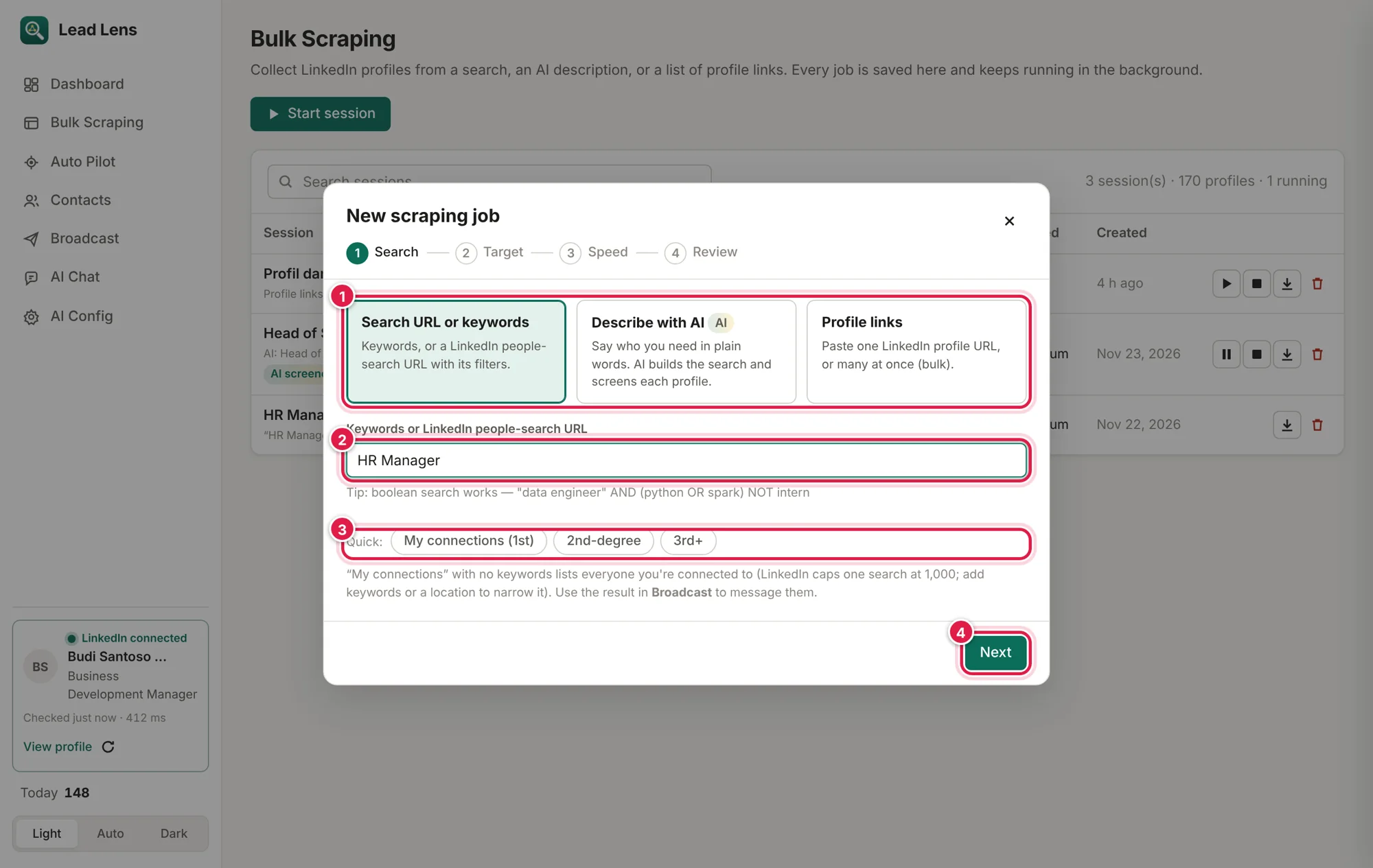
Pilih salah satu dari tiga sumber (①):
A. Search URL or keywords (bawaan)
- Isi Keywords or LinkedIn people-search URL (②). Boleh kata kunci biasa (contoh:
HR Manager) atau tempel URL pencarian orang dari LinkedIn lengkap dengan filternya. Filter di URL (lokasi, perusahaan, industri, dan lain-lain) dikenali dan ditampilkan sebagai keterangan di bawah kolom. - Quick (③): tombol cepat My connections (1st), 2nd-degree, dan 3rd+. Klik lagi tombol yang aktif untuk membatalkannya. "My connections" tanpa kata kunci mendaftar semua koneksi 1st (LinkedIn membatasi satu pencarian maksimal 1.000 hasil; tambahkan kata kunci atau lokasi untuk mempersempit).
B. Describe with AI
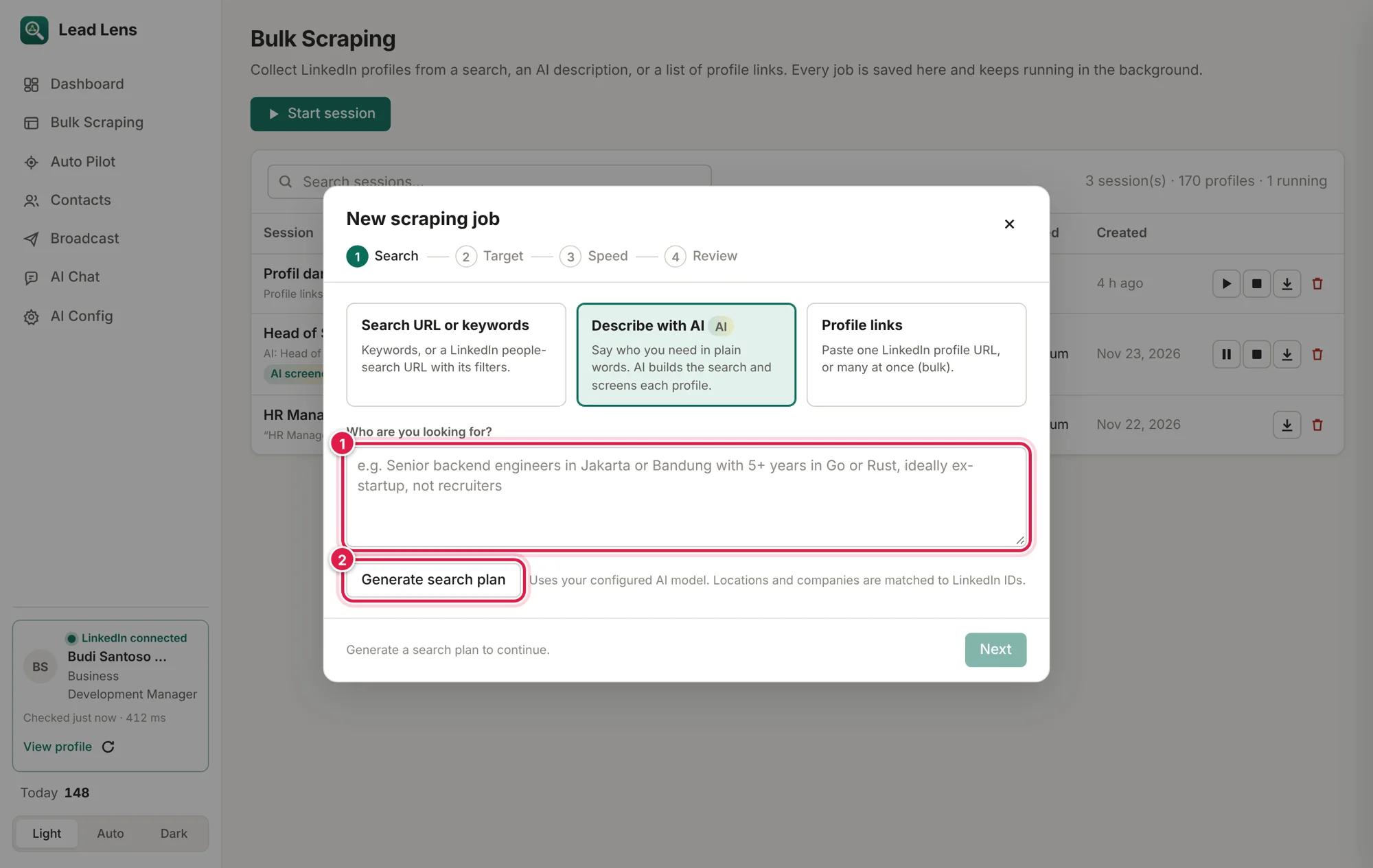
- Tulis siapa yang kamu cari dengan kata-kata biasa (①), misalnya "Head of Sales di startup teknologi Indonesia, 50 sampai 200 karyawan".
- Klik Generate search plan (②) (setelah dibuat, tombolnya menjadi Regenerate plan). AI mengubahnya menjadi kata kunci dan filter, mencocokkan lokasi dan perusahaan ke ID LinkedIn, serta menulis kriteria screening untuk hal yang tidak bisa diekspresikan filter LinkedIn.
- Tinjau rencananya (kata kunci, filter, kriteria), edit bila perlu, lalu Next. Next baru aktif setelah rencana dibuat.
- Dengan screening aktif, target dihitung hanya dari profil yang lolos. Tiap profil diberi skor kecocokan AI dan alasan.
C. Profile links
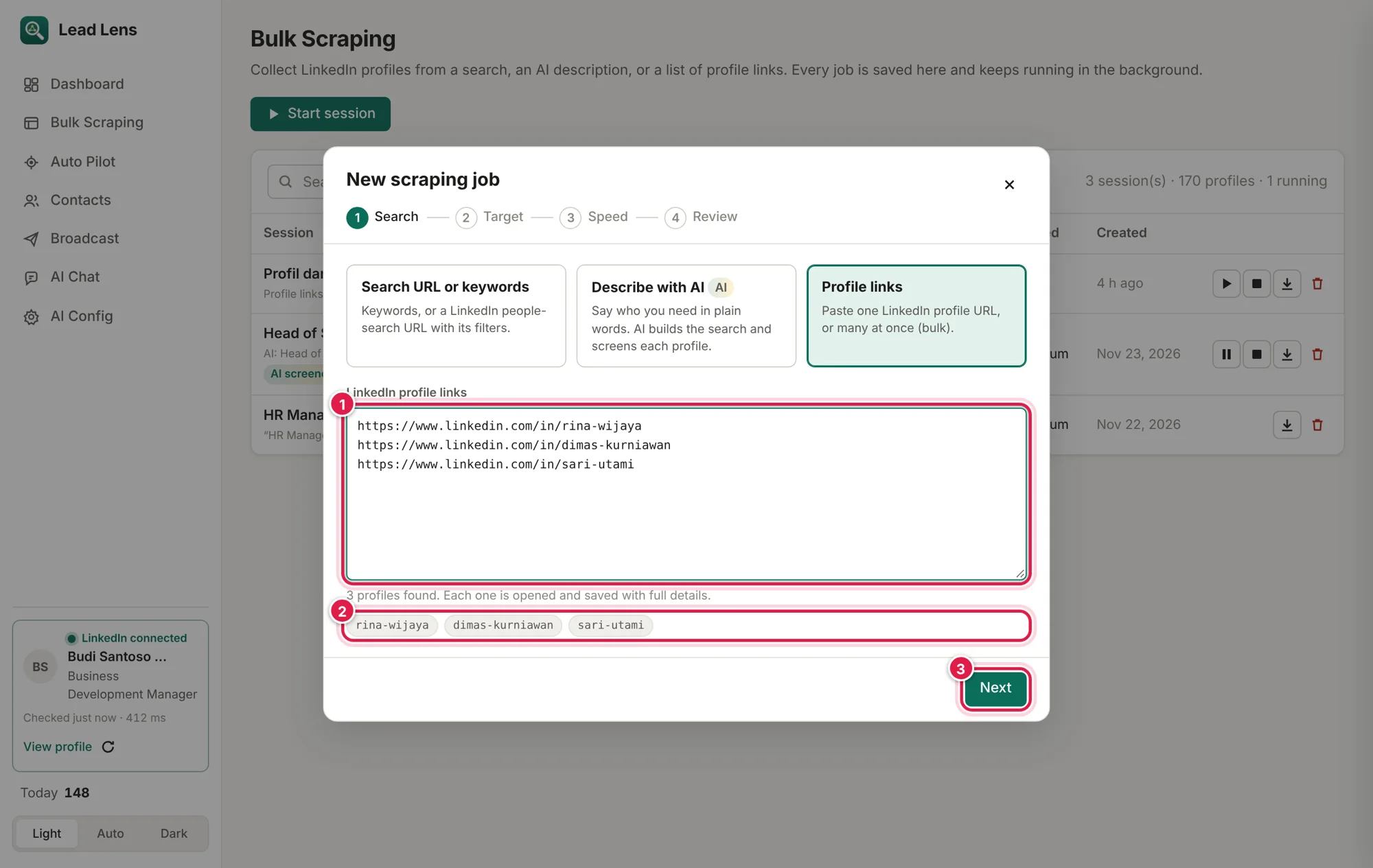
- Tempel satu atau banyak URL profil (①): satu per baris, atau dipisah koma atau spasi.
- Duplikat dan parameter pelacak dihapus otomatis; pratinjau (②) menunjukkan jumlah profil unik. Tiap profil dibuka untuk detail lengkap.
Langkah 2: Target
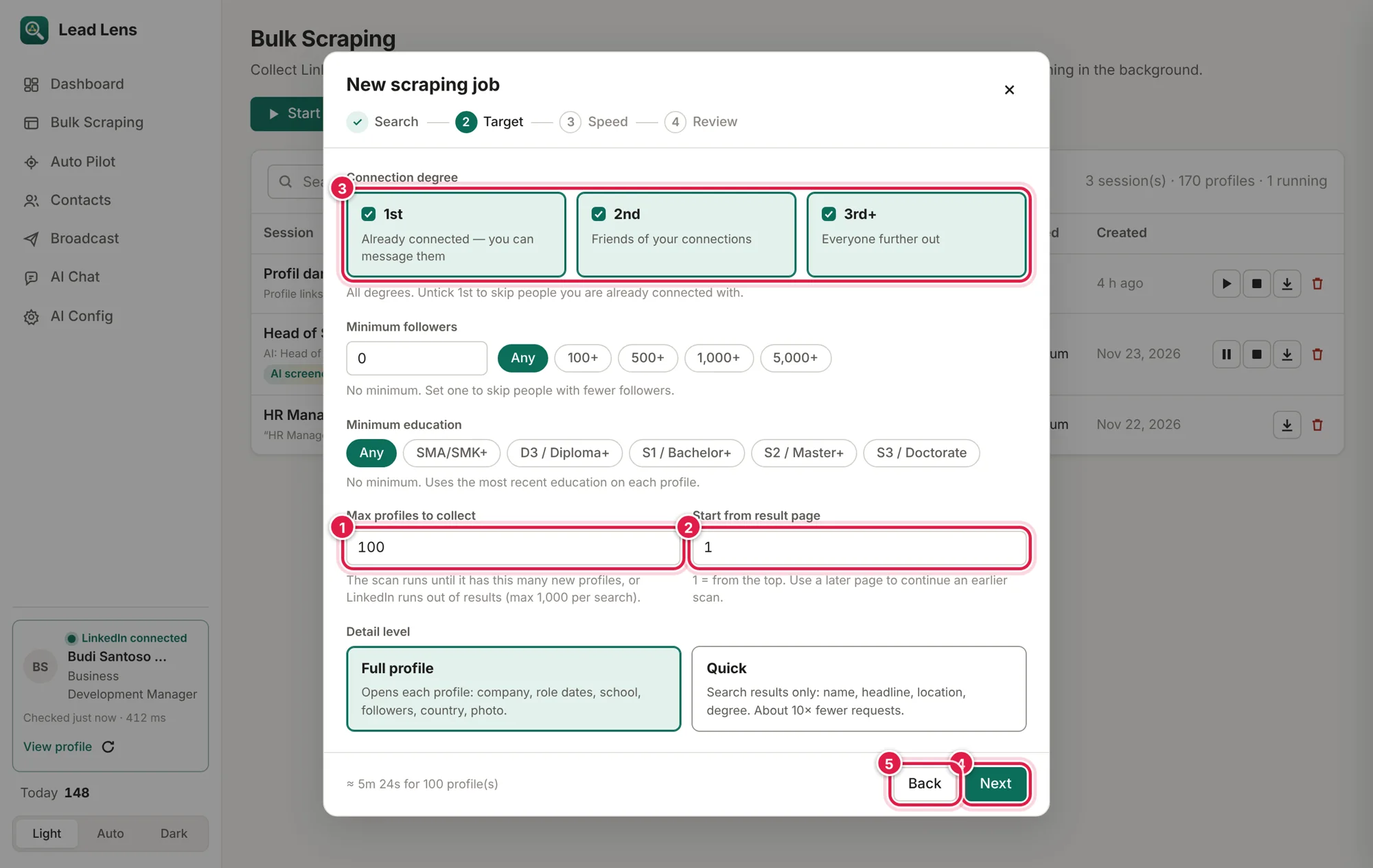
- Max profiles to collect (①): sampai 1.000. Scan berhenti setelah mendapat sebanyak ini profil baru, atau saat hasil LinkedIn habis.
- Start from result page (②): 1 = dari atas. Pakai halaman lebih besar untuk melanjutkan scan sebelumnya.
- Connection degree (③): 1st, 2nd, 3rd+ (bisa lebih dari satu).
- Minimum followers: lewati orang dengan pengikut di bawah angka ini (Any, 100+, 500+, 1.000+, 5.000+, atau angka bebas).
- Minimum education: lewati orang dengan pendidikan terakhir di bawah jenjang (SMA/SMK+, D3+, S1+, S2+, S3). Profil tanpa data pendidikan bisa dilewati atau diloloskan sesuai pengaturan.
- Detail level: Full profile membuka tiap profil (perusahaan, tanggal peran, sekolah, pengikut, negara, foto). Quick hanya memakai hasil pencarian (nama, headline, lokasi, derajat), sekitar 10 kali lebih sedikit request.
- Perkiraan waktu tampil di kiri bawah dialog.
Langkah 3: Speed
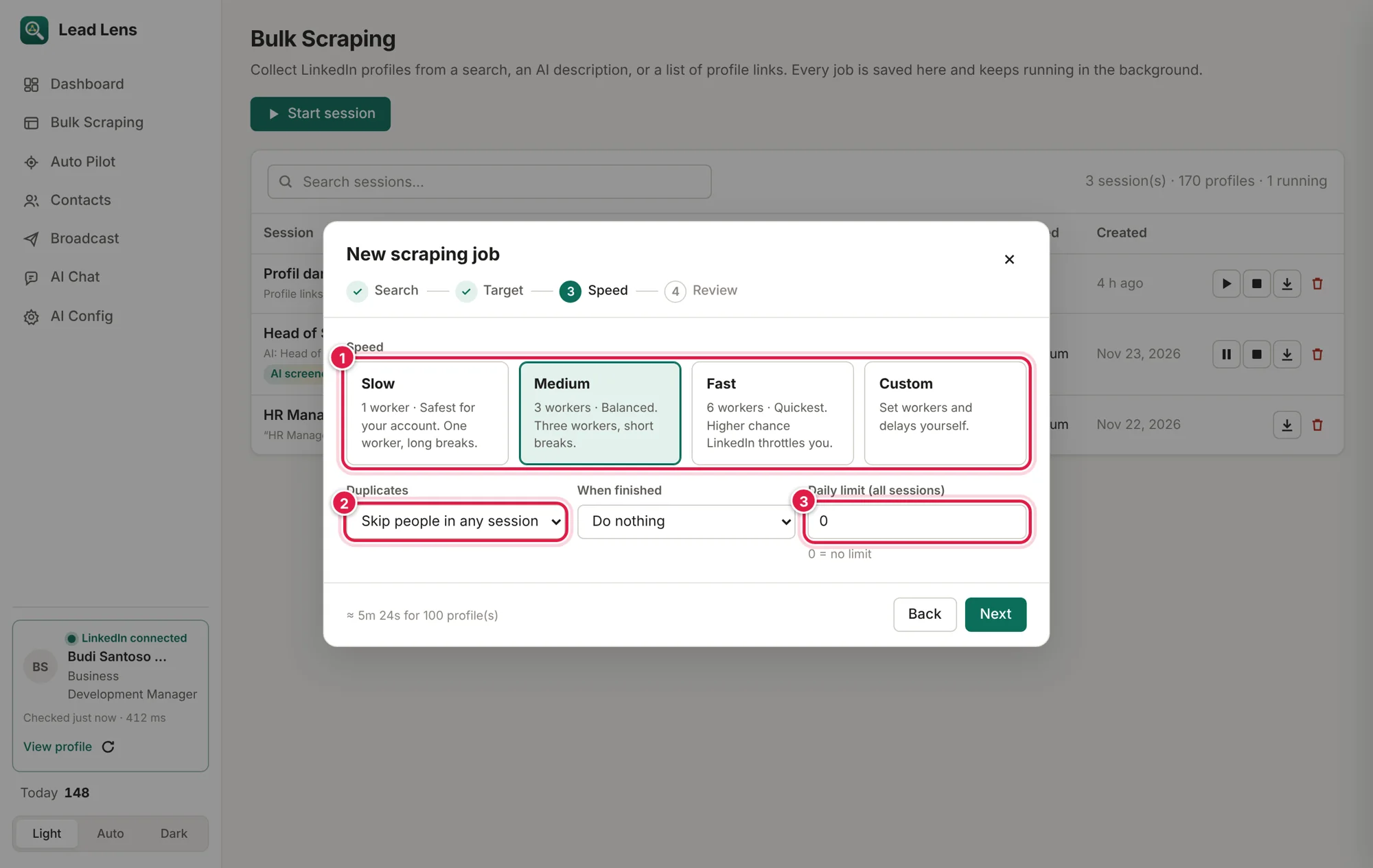
- Speed (①): pilih preset (tabel di bawah) atau Custom.
- Duplicates (②): bawaan "Skip people in any session" (orang yang sudah ada di sesi mana pun dilewati).
- When finished: aksi otomatis saat selesai, misalnya mengunduh CSV, JSON, atau XLSX (bawaan: Do nothing).
- Daily limit (③): batas request harian untuk semua sesi (0 = tanpa batas).
| Preset | Worker | Jeda per request | Istirahat |
|---|---|---|---|
| Slow | 1 | 6–12 dtk | 120 dtk tiap 25 request |
| Medium | 3 | 2,5–5 dtk ÷ 3 | 60 dtk tiap 50 request |
| Fast | 6 | 0,8–2 dtk ÷ 6 | 45 dtk tiap 90 request |
Bila LinkedIn membalas HTTP 429/999 (terlalu banyak request), scan mundur 5 menit, lalu 15 menit, dan berhenti sementara pada kejadian ketiga. Bila membalas 401, sesi terjeda sampai kamu login ke LinkedIn dan menekan Resume.
Langkah 4: Review
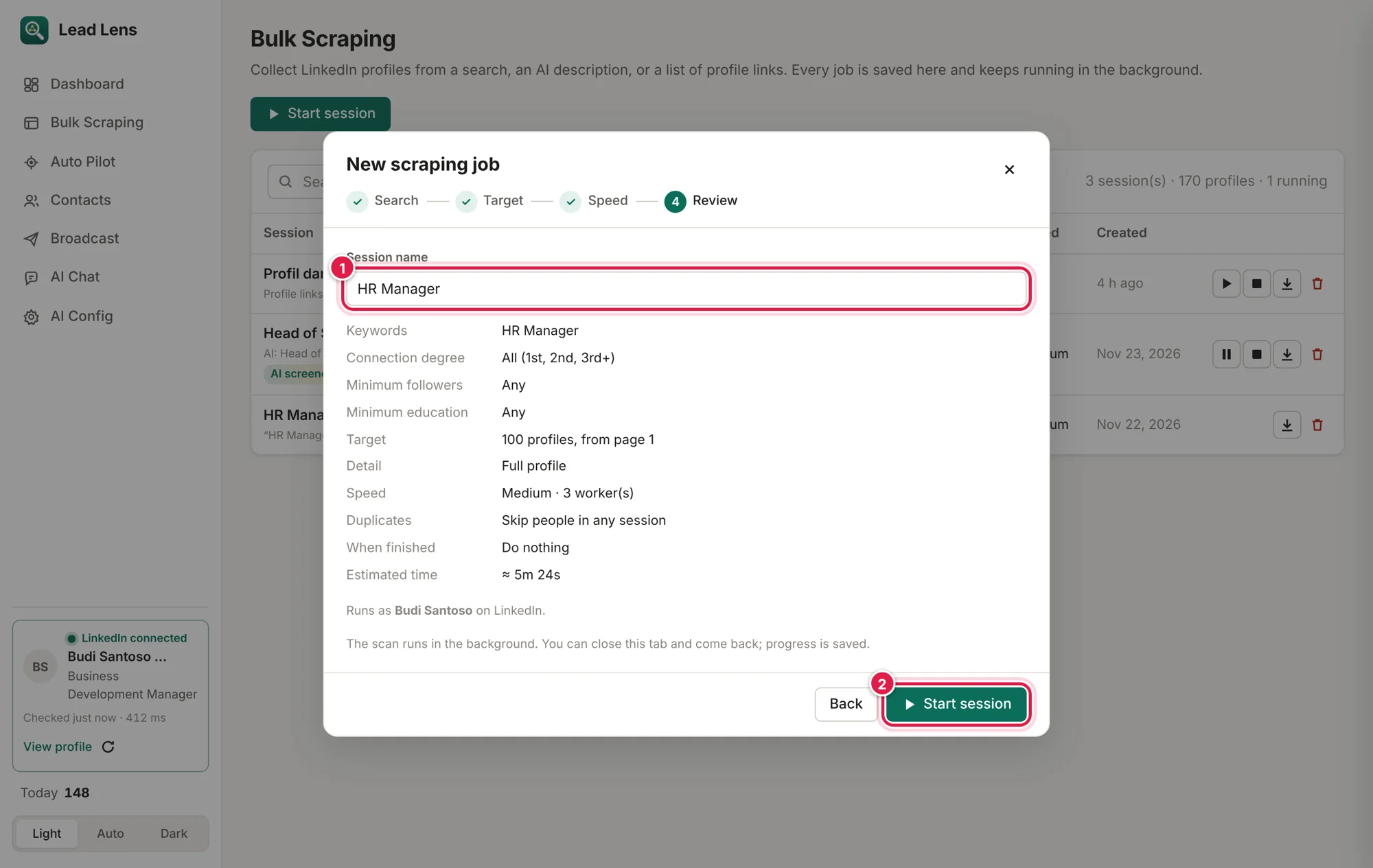
- Beri Session name (①); nama terisi otomatis dari kata kunci.
- Periksa ringkasan: kata kunci, derajat, target, detail, speed, duplikat, perkiraan waktu, dan akun LinkedIn yang dipakai.
- Klik Start session (②). Scan berjalan di latar belakang; kamu boleh menutup tab dan kembali nanti.
Detail sesi: melihat dan memakai hasil
Klik sebuah sesi di Bulk Scraping untuk membuka detailnya.
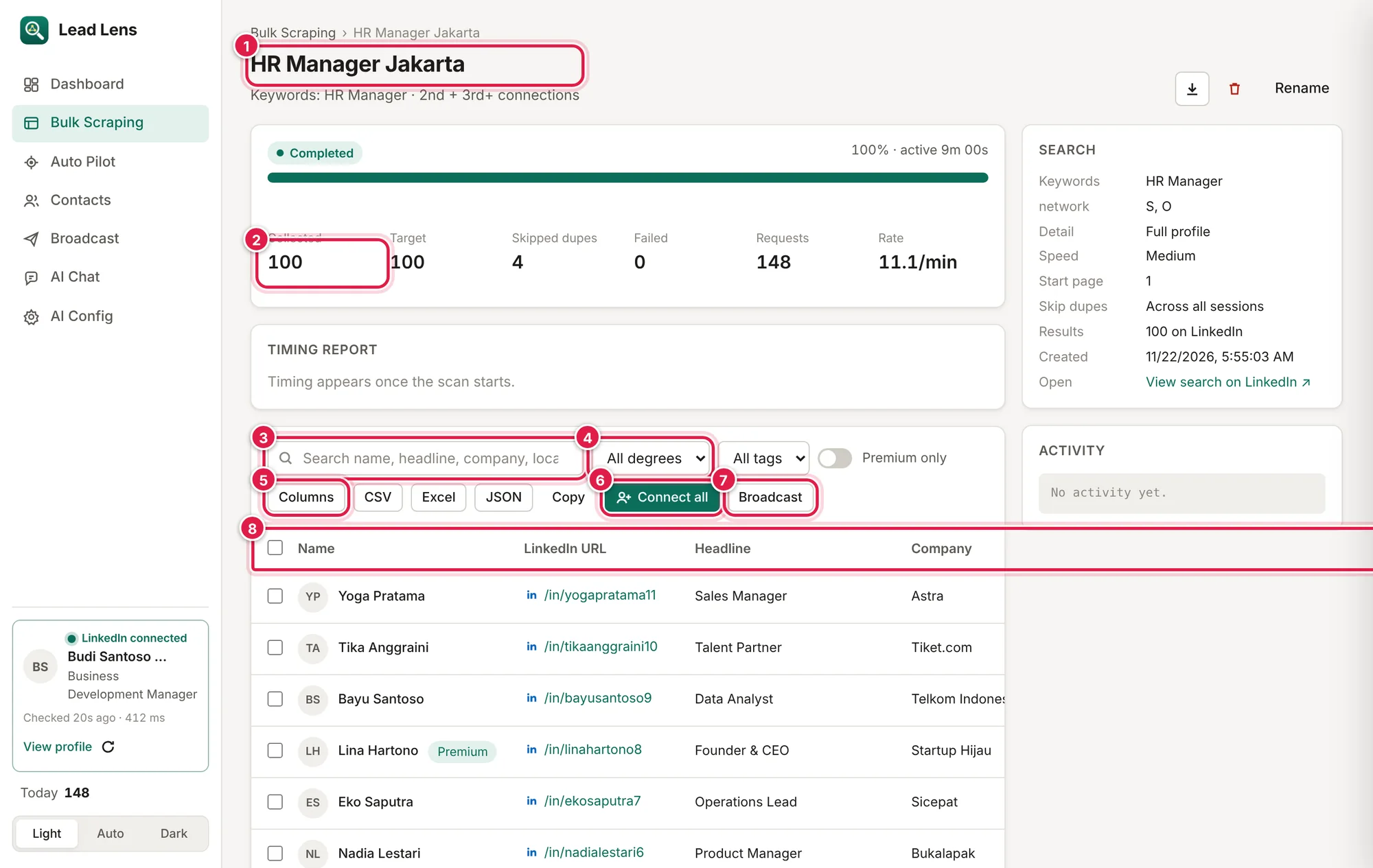
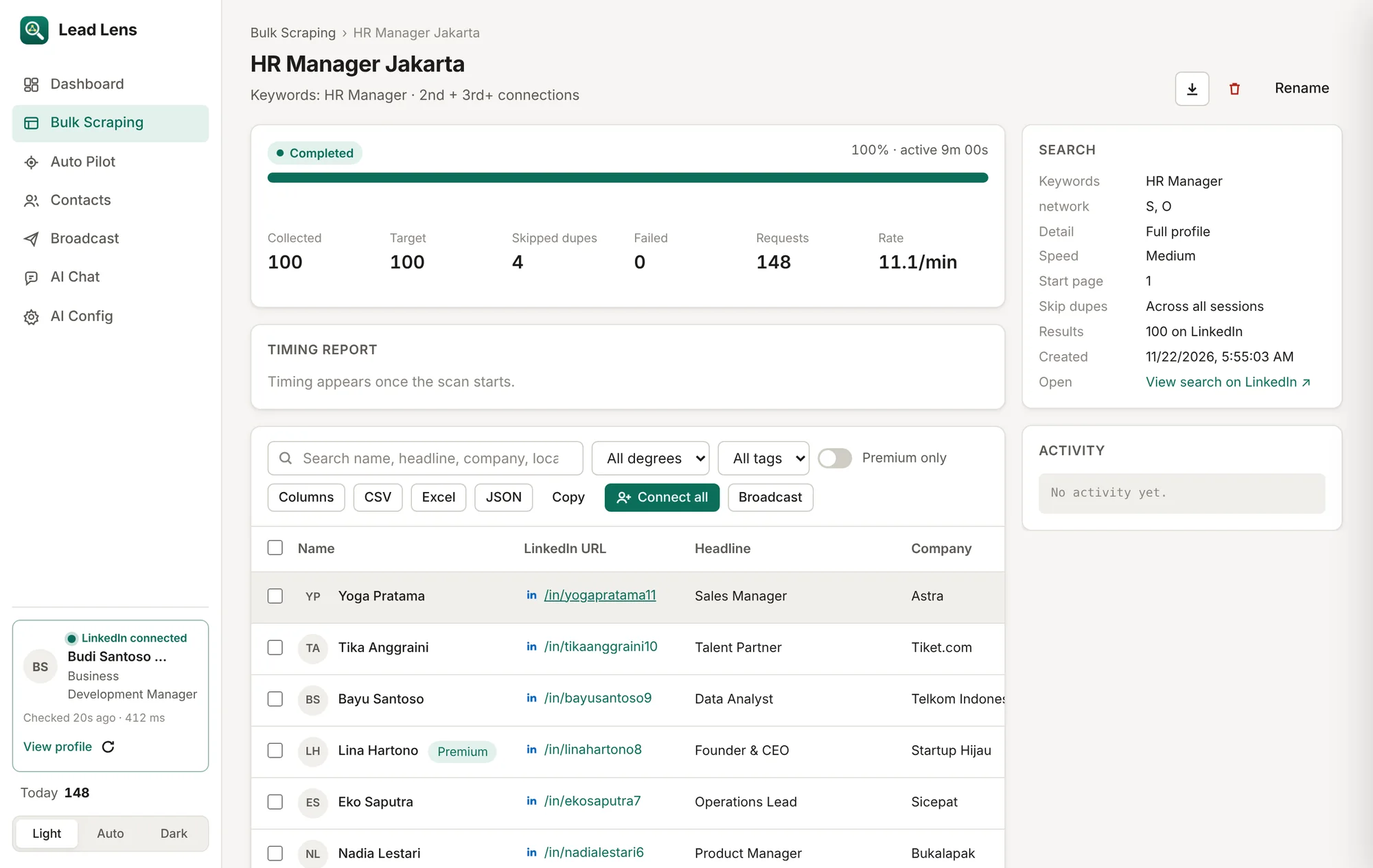
- Judul dan status (①) dengan progres, tombol unduh, hapus, dan Rename.
- Statistik (②): Collected, Target, Skipped dupes, Failed, Requests, dan Rate per menit.
- Panel Timing report merinci total waktu, waktu aktif, waktu hingga hasil pertama, waktu per profil, serta rincian per fase (pencarian LinkedIn, ambil profil, screening AI, jeda dan istirahat) lengkap dengan jumlah panggilan, rata-rata, tercepat, dan terlambat.
- Cari dan filter (③, ④): cari nama, headline, perusahaan, atau lokasi; filter derajat, tag, dan Premium only.
- Columns (⑤) memilih kolom yang tampil. CSV, Excel, JSON, Copy mengekspor atau menyalin hasil; baris yang dicentang diekspor lebih dulu bila ada pilihan.
- Connect all (⑥) mengirim permintaan koneksi (lihat Connect all).
- Broadcast (⑦) membuka kampanye pesan dengan profil sesi ini.
- Tabel profil (⑧): centang baris untuk aksi massal (tag, hapus, ekspor, salin URL, tanya AI, Connect, Broadcast).
- Panel Activity di kanan memuat log sesi.
Klik satu baris untuk membuka panel profil: ringkasan (①), kolom Tags (② dipisah koma) dan Notes (③) yang tersimpan di profil, tombol Open on LinkedIn (④), Copy URL, dan Ask AI (⑤) yang membawa profil itu ke AI Chat. Tag dan catatan ikut terekspor.
Connect all: kirim permintaan koneksi massal
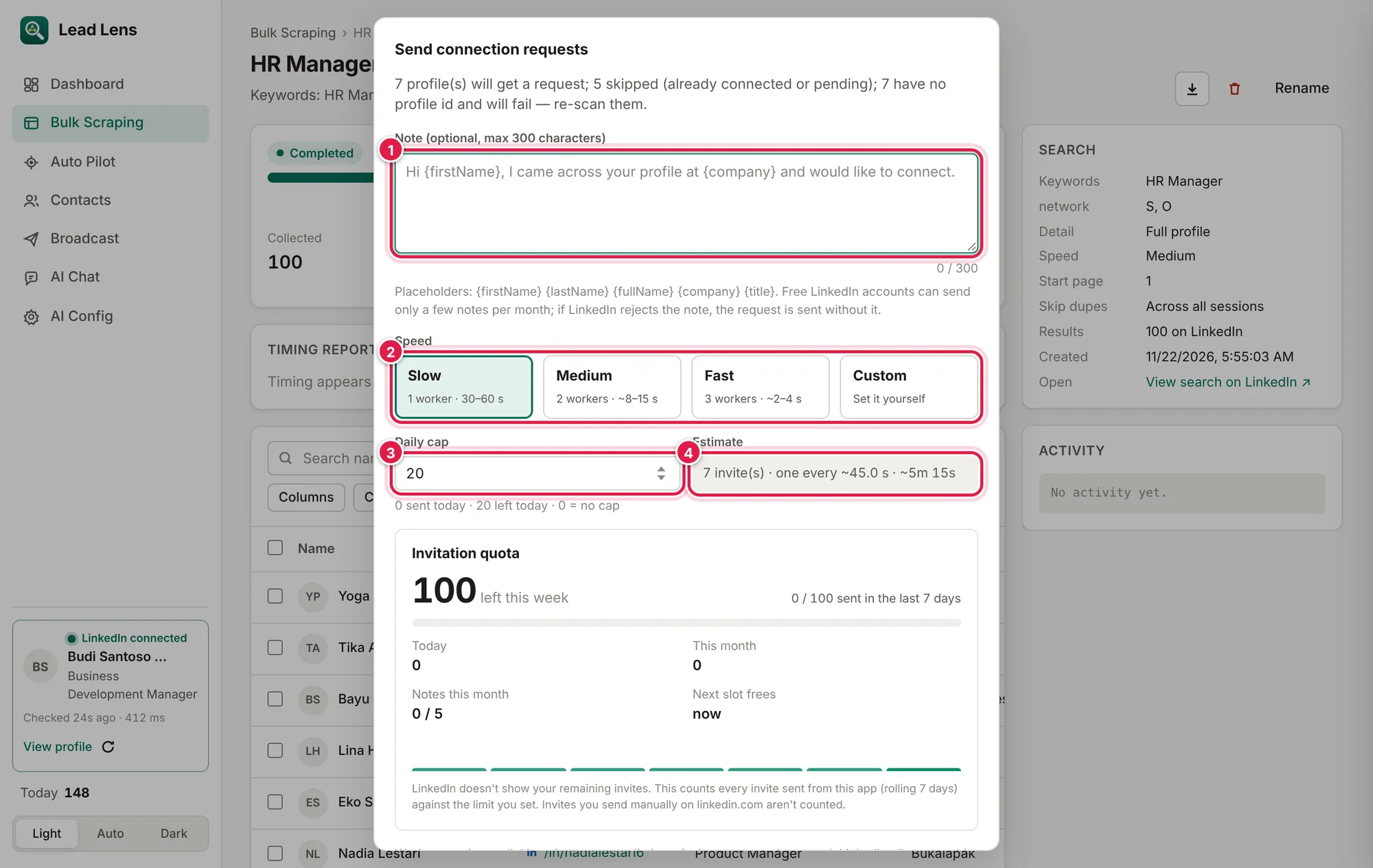
Di detail sesi, klik Connect all (atau pilih beberapa baris lalu Connect) untuk mengirim permintaan koneksi ke semua profil yang tampil.
- Note (①), opsional, maksimal 300 karakter. Bisa memakai placeholder
{firstName} {lastName} {fullName} {company} {title}. Akun LinkedIn gratis punya kuota catatan bulanan; bila catatan ditolak LinkedIn, permintaan dikirim ulang tanpa catatan. - Speed (②): Slow (1 worker, jeda 30–60 dtk), Medium (2 worker, sekitar 8–15 dtk), Fast (3 worker, sekitar 2–4 dtk), atau Custom (1–5 worker dengan nilai sendiri). Semua worker berbagi satu pengatur jeda sehingga undangan tetap berjarak rata.
- Daily cap (③): batas undangan per hari, bawaan 20. Dihitung atomik lintas worker sehingga tidak pernah terlampaui.
- Lihat Estimate (④), lalu klik Connect (⑤).
Yang dilewati otomatis: koneksi 1st dan siapa pun yang undangannya sudah terkirim atau tertunda. Proses berhenti sendiri saat mencapai batas undangan LinkedIn, sesi LinkedIn kedaluwarsa, atau rate limit berulang. Tiap baris menampilkan Request sent / Pending / Connected / Failed, dan status ikut terekspor.
LinkedIn mengizinkan kira-kira 100 undangan per minggu. Jaga batas harian tetap rendah.
Auto Pilot: prospecting otomatis harian
Auto Pilot menjalankan seluruh alur untuk satu tujuan, setiap hari, sampai target tercapai. Butuh AI (lihat AI Config).
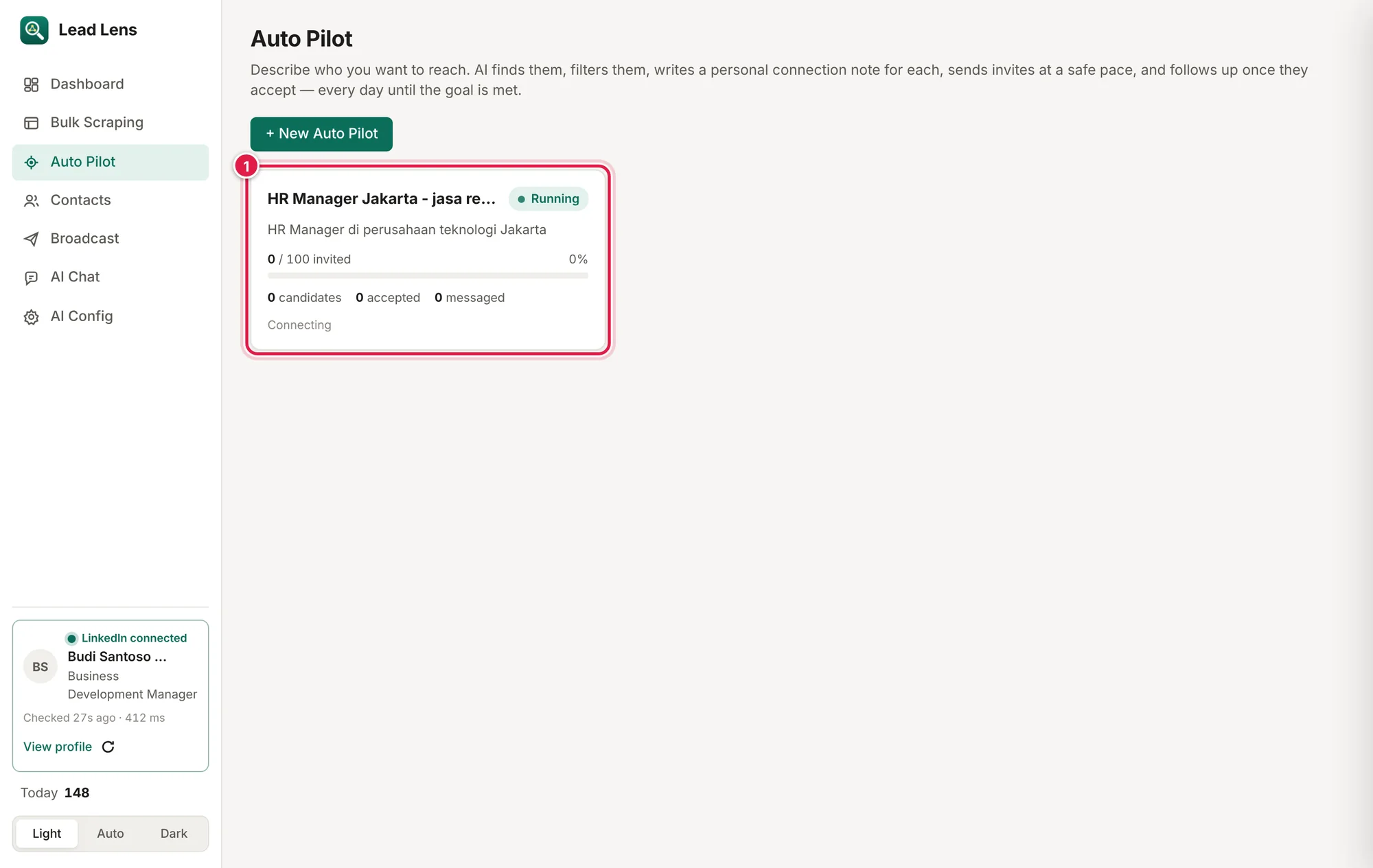
Alurnya:
- Plan: AI mengubah tujuanmu menjadi pencarian LinkedIn (hanya koneksi 2nd/3rd+) dan aturan screening.
- Scrape: mengumpulkan kandidat per batch 25 dan AI menyaring tiap orang (skor kecocokan minimum).
- Draft: menulis catatan koneksi per orang (AI, template, atau tanpa catatan).
- Connect: mengirim undangan satu per satu dengan jeda acak, batas harian dan mingguan, hanya pada hari dan jam aktifmu.
- Watch: tiap 30 menit memeriksa siapa yang sudah menerima (koneksi terbaru).
- (Opsional) mengirim pesan lanjutan (AI atau template) beberapa jam setelah mereka menerima.
Saat batch habis, ia mengambil halaman pencarian berikutnya. Auto Pilot maju dengan alarm 1 menit di service worker, jadi tetap berjalan walau browser dibuka ulang dan berlanjut lintas hari.
Membuat Auto Pilot
Klik + New Auto Pilot di halaman Auto Pilot.
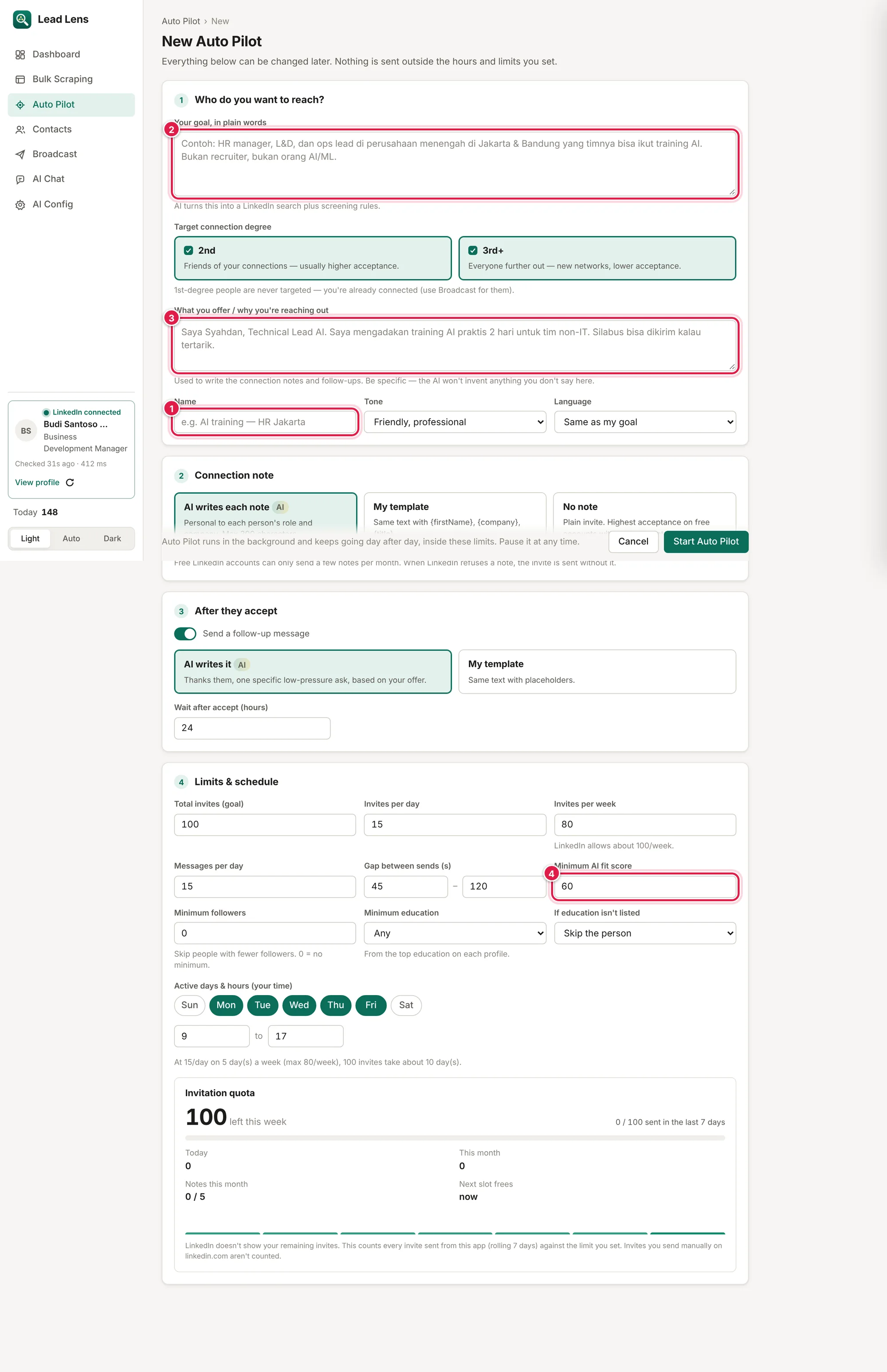
- Name (①): nama pengenal, misalnya "HR Manager Jakarta".
- Your goal, in plain words (②): siapa yang ingin dijangkau.
- Target connection degree: 2nd dan/atau 3rd+. Koneksi 1st tidak pernah ditarget (gunakan Broadcast untuk mereka).
- What you offer / why you're reaching out (③): jadi bahan catatan dan pesan lanjutan. Tulis spesifik; AI tidak akan mengarang hal yang tidak kamu sebutkan.
- Tone dan Language (bawaan: sama dengan bahasa tujuanmu).
- Connection note: AI writes each note, My template (dengan placeholder), atau No note. Akun gratis hanya punya beberapa catatan per bulan; bila ditolak, undangan dikirim tanpa catatan.
- After they accept: nyalakan Send a follow-up message, pilih AI atau template, dan atur Wait after accept (hours) (bawaan 24).
- Limits & schedule: Total invites (goal) (100), Invites per day (15), Invites per week (80), Messages per day (15), Gap between sends (45–120 dtk), Minimum AI fit score (④, 60), Minimum followers, Minimum education dan penanganan bila pendidikan tidak tercantum, serta Active days & hours (bawaan Senin–Jumat, 9 sampai 17 waktu setempat).
- Panel Invitation quota menampilkan sisa kuota mingguan; teks "At 15/day on 5 day(s) a week … 100 invites take about 10 day(s)" memperkirakan lamanya.
- Klik Start Auto Pilot.
Memantau Auto Pilot
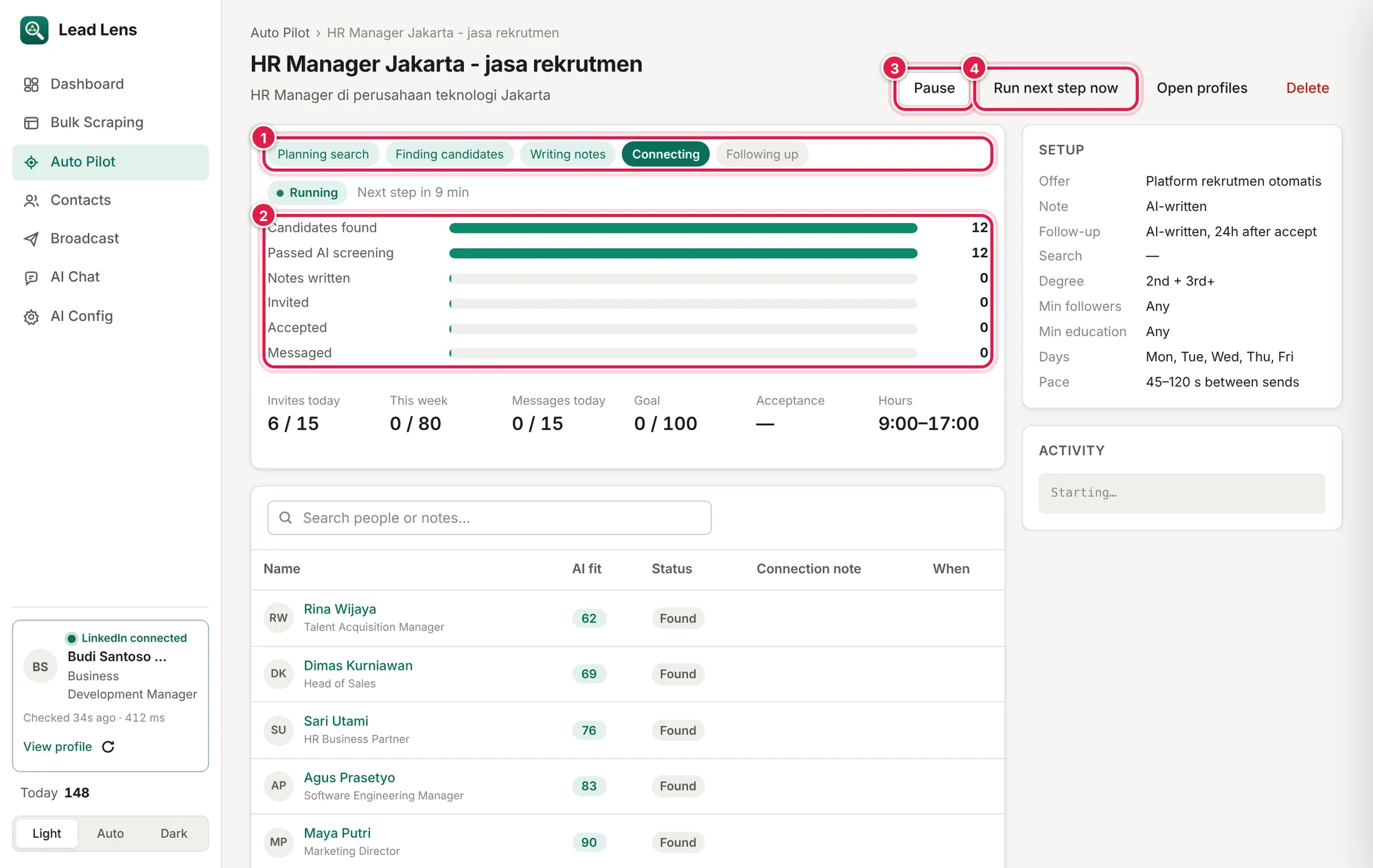
- Tahap (①): Planning search → Finding candidates → Writing notes → Connecting → Following up. Di bawahnya tampil status (Running/Paused/Finished) dan kapan langkah berikutnya.
- Corong (②): Candidates found → Passed AI screening → Notes written → Invited → Accepted → Messaged.
- Statistik: Invites today, This week, Messages today, Goal, Acceptance rate, dan Hours.
- Tabel orang menampilkan skor AI, status, catatan koneksi, dan waktu tiap orang. Panel Activity memuat log.
- Pause (③) menjeda dan Resume melanjutkan. Run next step now (④) melewati penantian dan menjalankan langkah berikutnya sekarang. Open profiles membuka sesi scraping terkait. Delete menghapus Auto Pilot.
- Undangan dari Auto Pilot juga dihitung ke total harian Connect bersama.
Contacts: semua orang di satu tempat
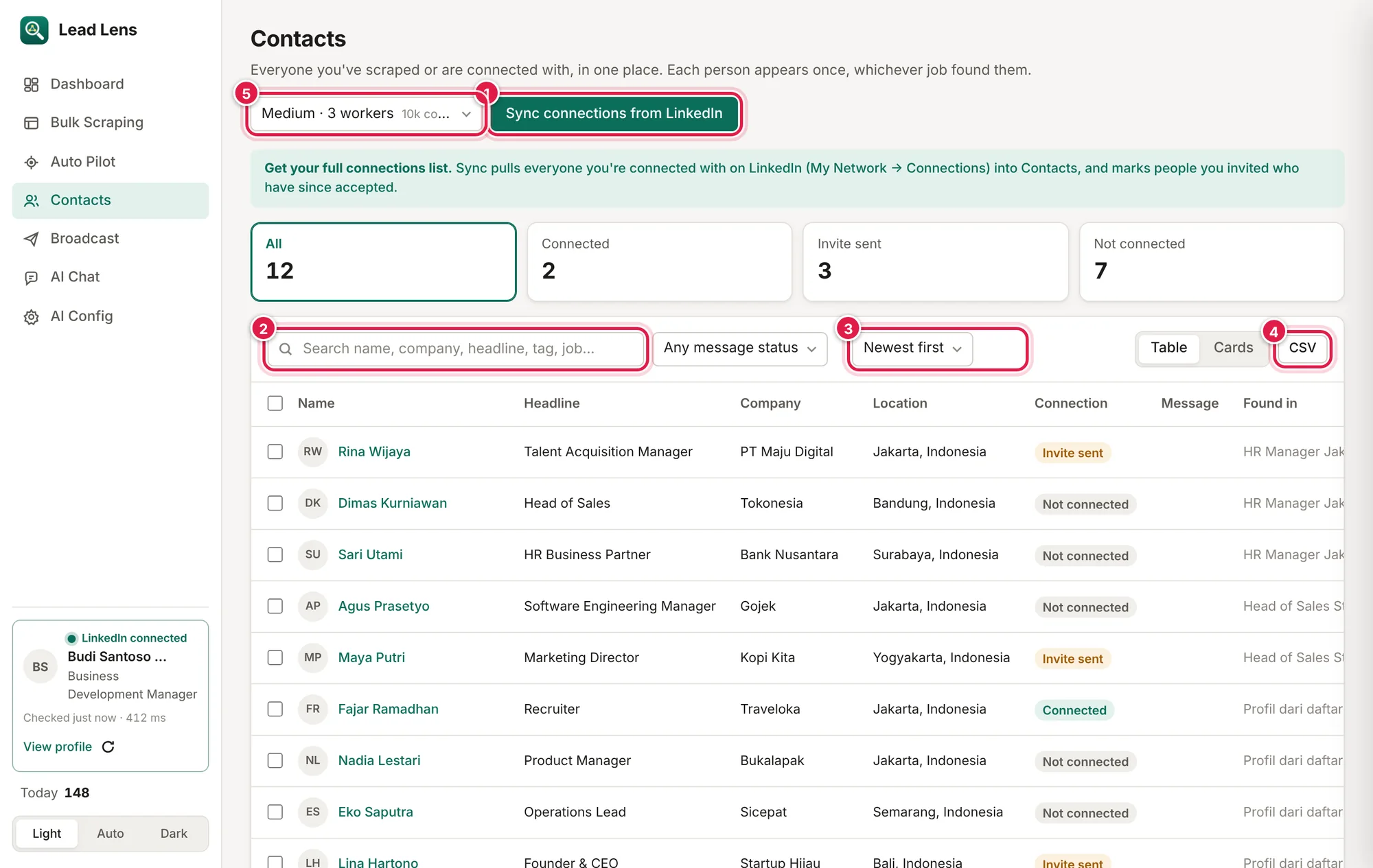
Contacts menggabungkan semua profil dari semua sesi menjadi satu baris per orang, lengkap dengan sesi yang menemukannya.
- Kartu penyaring: All, Connected, Invite sent, Not connected.
- Search (②), filter message status, sort (③), tampilan Table atau Cards (diingat), dan ekspor CSV (④).
- Untuk baris yang dicentang: Message (membuka Broadcast) dan Copy URLs.
Sync connections from LinkedIn (①) menarik seluruh daftar koneksi 1st dari My Network → Connections ke sesi "My LinkedIn connections", dan menandai orang di sesi lain yang sudah menerima undanganmu sebagai Connected supaya bisa dikirimi pesan lewat Broadcast.
Pilih kecepatan sinkron di dropdown (⑤): Slow (1 worker), Medium (3), Fast (6), dengan 100 koneksi per request dan satu pengatur jeda bersama. Dalam uji, 10.500 koneksi selesai sekitar 8 menit (Slow), 2 menit (Medium), 1 menit (Fast). Menghentikan lalu menekan Sync lagi melanjutkan dari titik terakhir. Rate limit menjeda semua worker dan memicu backoff.
Broadcast: kampanye pesan
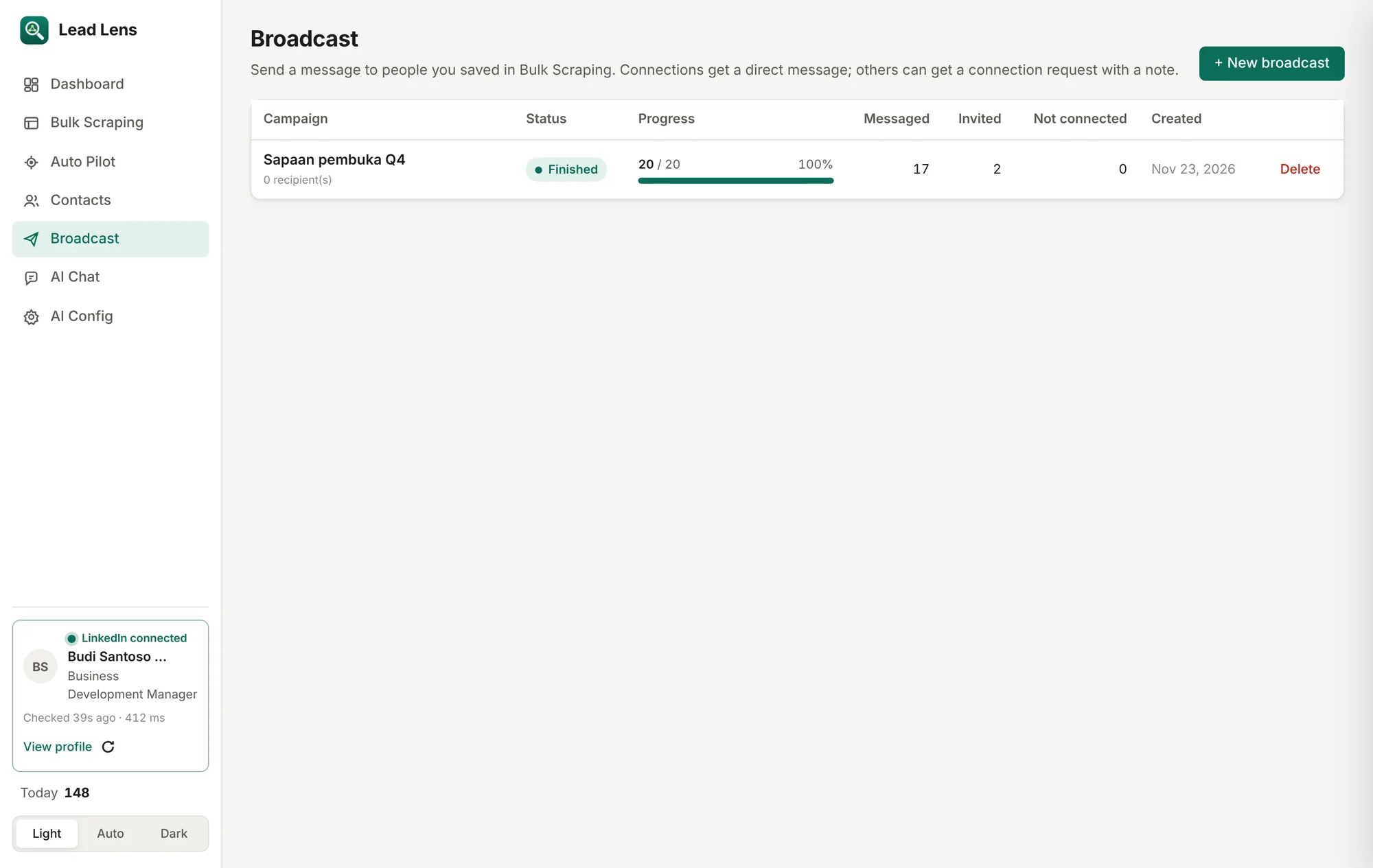
Broadcast mengirim pesan ke profil yang sudah kamu simpan. Buat lewat New broadcast (atau Broadcast / Message di sesi) dalam 4 langkah.
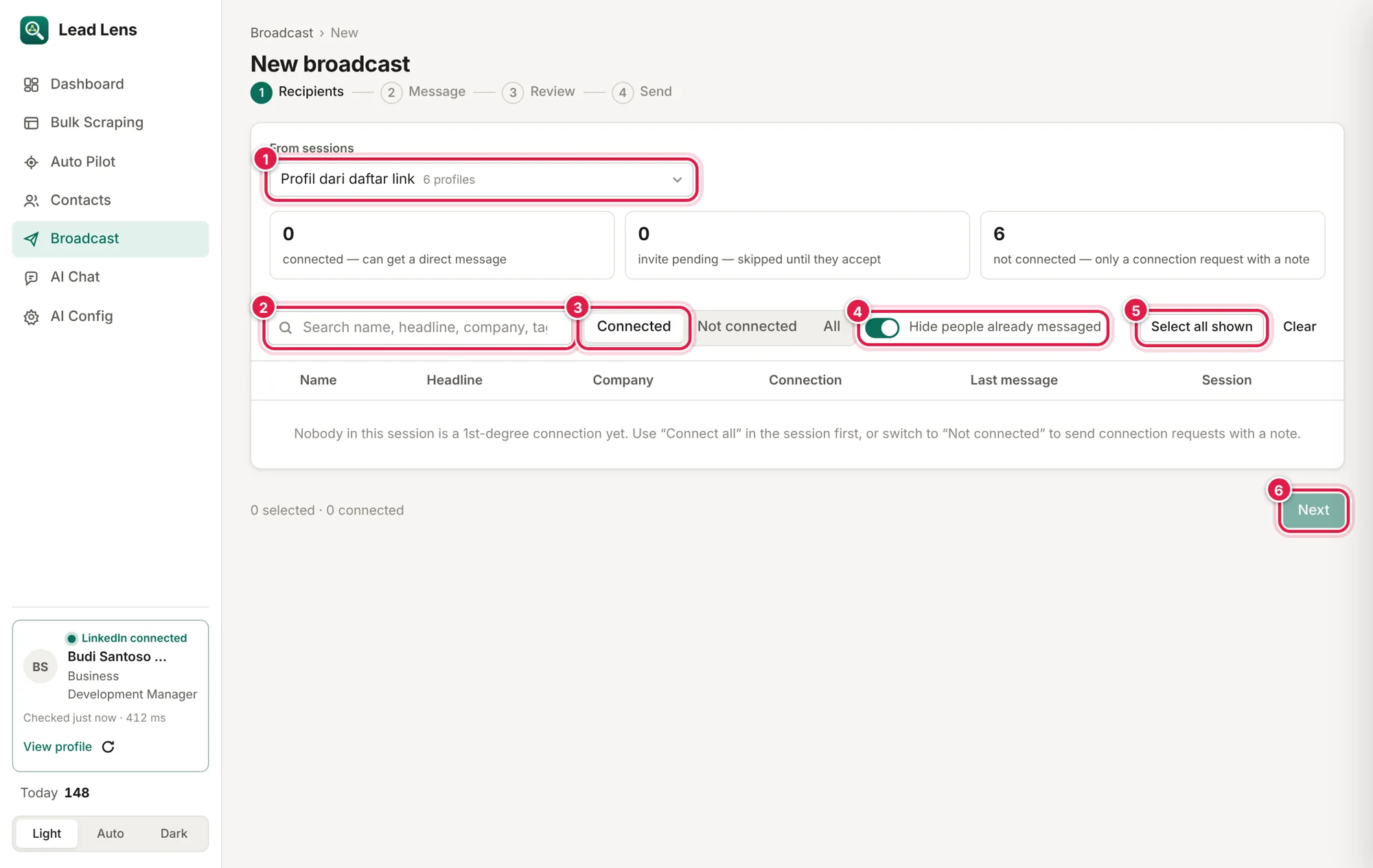
- Recipients: pilih sesi (①), cari (②), saring Connected / Not connected / All (③). Orang yang sudah pernah dipesan disembunyikan secara bawaan (④). Select all shown (⑤) memilih semua yang tampil. Tiga kartu di atas menjelaskan: connected bisa menerima pesan langsung; invite pending dilewati sampai menerima; not connected hanya bisa lewat permintaan koneksi dengan catatan. Klik Next (⑥).
- Message: satu template dengan placeholder
{firstName} {lastName} {fullName} {company} {title} {location}, atau AI-personalised: tulis brief dan AI menulis pesan berbeda untuk tiap orang. Untuk orang yang belum terkoneksi pilih Skip atau Send a connection request with the message as note (maksimal 300 karakter). - Review: semua draf tampil dan bisa diedit. Draf kosong tidak dikirim.
- Send: pilih kecepatan Slow (45–90 dtk) / Medium / Fast / Custom dengan worker pool, satu pengatur jeda, dan daily cap (bawaan 25). Tiap penerima menampilkan Message sent / Invited with note / Not connected / Failed; hasil tersimpan di profil dan ikut diekspor serta terbaca AI Chat.
Siapa menerima apa:
- Koneksi 1st menerima pesan langsung.
- Belum terkoneksi tidak bisa dikirimi pesan biasa di LinkedIn (butuh InMail/Premium). Satu-satunya cara gratis adalah permintaan koneksi dengan catatan; undangan ini juga dihitung ke total harian Connect.
- Invite pending dilewati sampai mereka menerima.
DM promosi adalah jenis aktivitas yang paling sering dilaporkan di LinkedIn, dan pengiriman otomatis melanggar User Agreement LinkedIn. Buat pesan personal dan tetap pelan.
AI Chat: bertanya pada data kamu
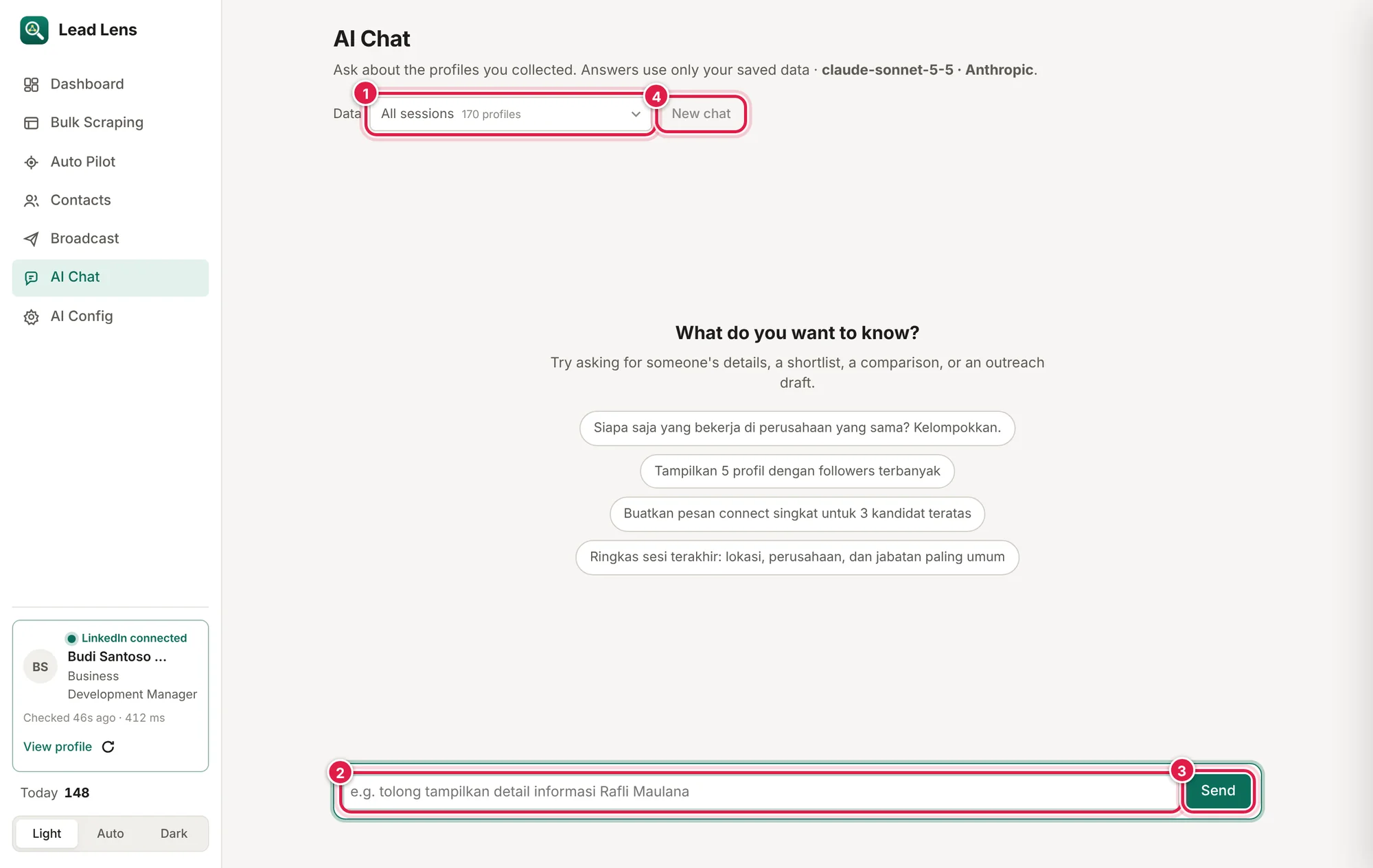
AI Chat menjawab pertanyaan hanya dari data yang sudah kamu simpan.
- Pilih cakupan (①): semua sesi atau satu sesi tertentu.
- Ketik pertanyaan di kotak (②), misalnya "tampilkan detail informasi Rina Wijaya", "buat shortlist 5 kandidat terbaik beserta alasannya", "bandingkan dua profil ini", atau "tulis draf pesan pembuka untuk mereka".
- Klik Send (③). Jawaban muncul sebagai Markdown.
- New chat (④) memulai percakapan baru dan mengosongkan riwayat. Riwayat chat tersimpan lokal.
Pengaturan model untuk chat dan perencanaan ada di AI Config.
AI Config: menghubungkan penyedia AI
Tidak ada penyedia AI bawaan. Kamu menambah sendiri sebanyak yang diinginkan.
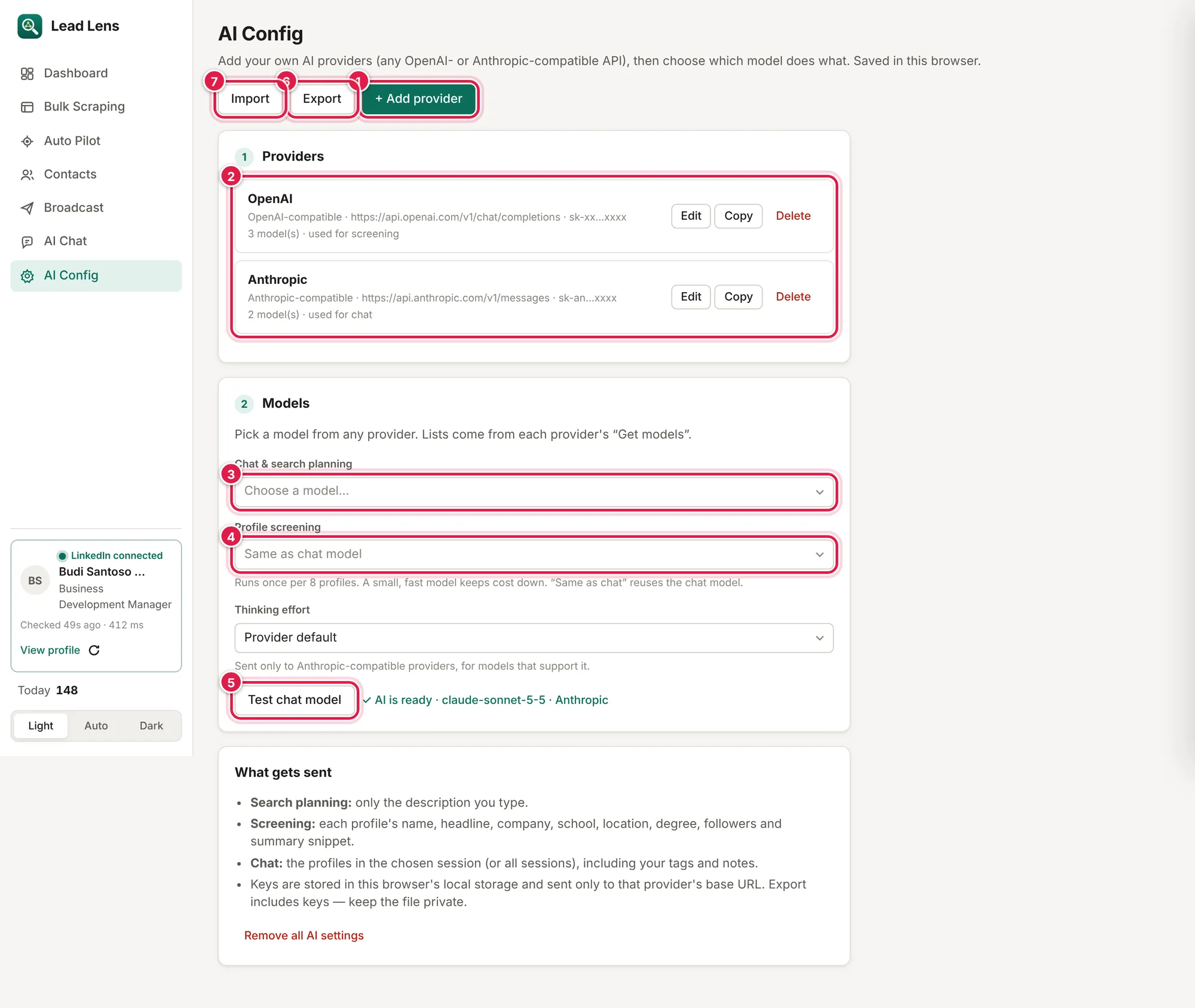
- Klik + Add provider (①). Daftar penyedia tampil di (②).
- Pilih model untuk chat & planning (③) dan untuk screening (④). Keduanya boleh dari penyedia berbeda. Pemilih model bisa dicari. Klik Test chat model (⑤) untuk menguji model chat dan melihat latensinya.
- Export (⑥) dan Import (⑦) memindahkan seluruh pengaturan sebagai JSON. File ekspor berisi API key kamu, simpan dengan hati-hati.
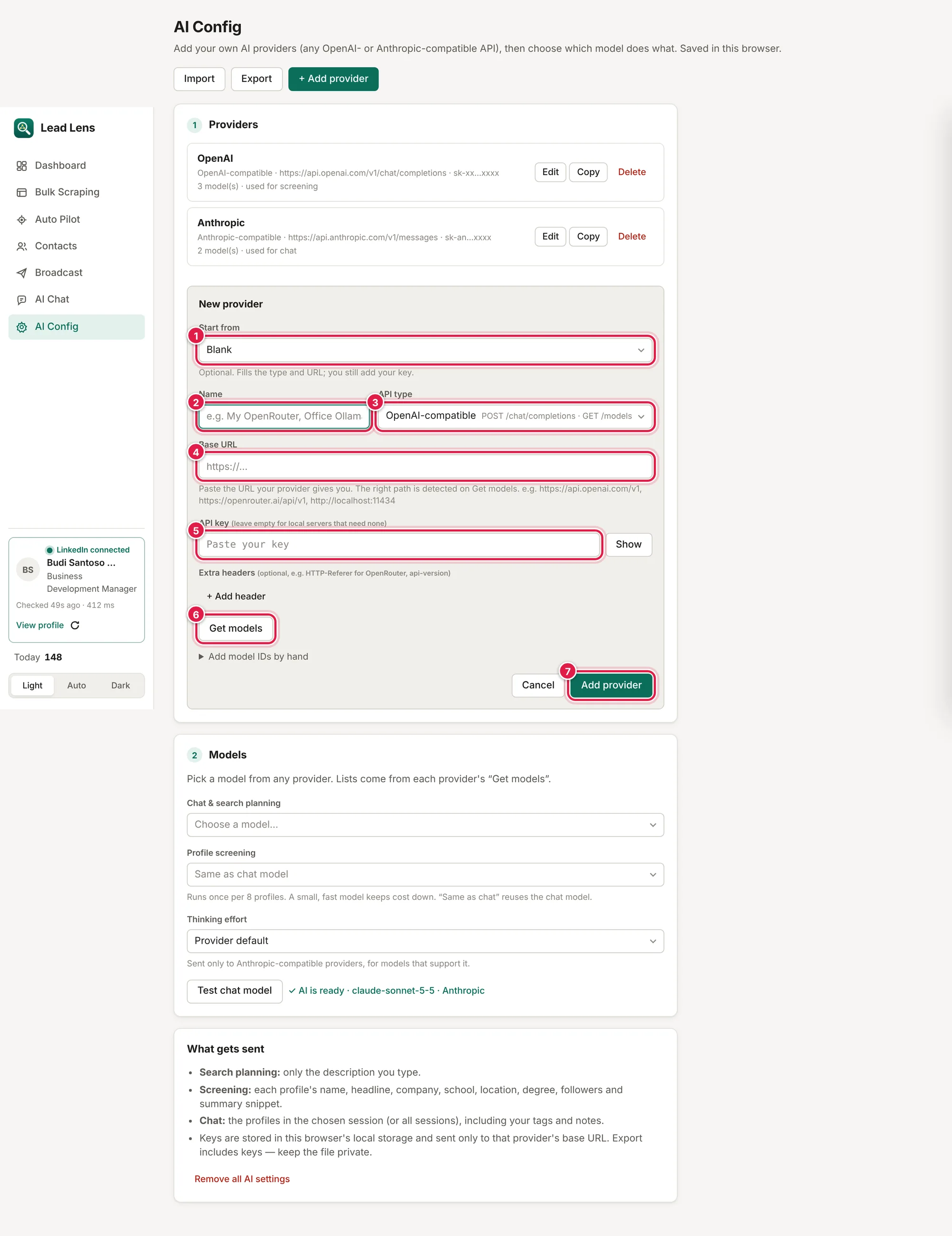
Form penyedia:
- Template (①) mengisi URL otomatis: Anthropic, OpenAI, OpenRouter, Groq, Together AI, DeepSeek, Google Gemini (endpoint OpenAI), Mistral, Ollama (lokal), LM Studio (lokal), atau Blank.
- Name (②) bebas.
- API type (③): OpenAI-compatible (
POST /chat/completions,GET /models) atau Anthropic-compatible (POST /v1/messages,GET /v1/models). - Base URL (④) dan API key (⑤). Kunci boleh kosong untuk server lokal. Ada tombol tampilkan kunci dan Add header untuk header tambahan (misalnya
HTTP-Refereruntuk OpenRouter). - Get models (⑥) mengambil daftar model dari server. Bila server tidak punya
/models, ketik ID model secara manual. - Add provider (⑦; untuk penyedia yang sudah ada tombolnya Save changes).
Pengaturan disimpan di localStorage ekstensi, dengan salinan di chrome.storage.local karena service worker (yang menjalankan screening AI) tidak bisa membaca localStorage. Manifest mengizinkan semua host http(s), jadi URL penyedia apa pun bisa dipakai tanpa dialog izin; servermu tetap harus menerima request dari browser (CORS). Ollama, LM Studio, dan sebagian besar API terhosting sudah mendukungnya. Jalur Anthropic memakai SDK resmi dan, di api.anthropic.com, memanfaatkan prompt caching.
Memakai dengan aman
- Gunakan Slow atau Medium untuk scan besar dan pengiriman. Fast meningkatkan risiko LinkedIn membatasi akunmu.
- Batasi undangan. Sekitar 100 per minggu adalah batas wajar LinkedIn. Mulai dari 10 sampai 20 per hari.
- Pakai hari dan jam aktif di Auto Pilot supaya aktivitas mirip perilaku manusia.
- Pesan yang personal dan relevan lebih diterima dan lebih jarang dilaporkan.
- Bila LinkedIn menampilkan peringatan atau meminta verifikasi, hentikan semua pekerjaan dan kembali dulu ke penggunaan manual.
- Gunakan hanya untuk tujuan sah dan sesuai hukum perlindungan data pribadi yang berlaku. Kamu bertanggung jawab atas data yang dikumpulkan dan pesan yang dikirim.
Pemecahan masalah
| Gejala | Penyebab | Solusi |
|---|---|---|
| Layar login terus muncul | Lisensi tidak aktif atau paket gratis | Tekan Check again setelah membeli, atau login akun lain |
| Status "Not signed in" atau "Session expired" | Belum login atau sesi LinkedIn kedaluwarsa | Login ke linkedin.com, klik ↻, lalu Resume sesi |
| Sesi berstatus "Needs attention" | Error atau sesi LinkedIn bermasalah | Buka detail sesi, baca panel Activity, perbaiki penyebabnya, lalu Resume |
| Sesi "No results" atau "No matches" | Pencarian tidak menghasilkan orang, atau semua tersaring | Longgarkan kata kunci, filter, atau skor minimum |
| Scan berhenti setelah HTTP 429/999 | LinkedIn membatasi laju request | Tunggu, turunkan ke Slow, lalu Resume |
| Fitur AI tidak bisa dipakai | Belum ada penyedia atau model | Tambahkan penyedia di AI Config, pilih model, lalu Test |
| Describe with AI gagal | Server menolak output terstruktur atau CORS | Cek Base URL dan key; aplikasi otomatis mencoba instruksi JSON bila server menolak schema |
| Connect berhenti sendiri | Batas undangan LinkedIn, sesi kedaluwarsa, atau rate limit | Tunggu sampai slot kuota kembali; cek Invitation quota di Dashboard |
| Broadcast: penerima "Not connected" | Orang itu bukan koneksi 1st | Pilih opsi undangan dengan catatan, atau tunggu mereka menerima |
| Progres tidak maju setelah Chrome ditutup | Service worker mati | Buka aplikasi lagi; sesi dilanjutkan dari checkpoint |
| Aplikasi terkunci "Berkas extension telah diubah" | Berkas rilis dimodifikasi atau rusak | Pasang ulang dari berkas rilis asli |
Data dan privasi
- Profil, sesi, kampanye, dan riwayat chat disimpan lokal di
chrome.storage.localbrowser ini. Tidak ada server Lead Lens yang menyimpannya. - Data hanya keluar ke tiga tempat: LinkedIn (sesuai aksi yang kamu jalankan), penyedia AI yang kamu atur (konten profil yang diproses AI), dan APIPedia (hanya untuk login dan pengecekan lisensi).
- Token login APIPedia disimpan terenkripsi dan hanya dibaca service worker.
- File Export AI Config dan hasil ekspor profil berisi data sensitif; jaga baik-baik.
- Saat logout, token di-revoke di APIPedia dan dihapus dari browser.