Panduan PDDIKTI Wrapper (cek data PDDIKTI)
PDDIKTI Wrapper adalah ekstensi Chrome untuk mengecek dan menjelajah data PDDIKTI (mahasiswa, dosen, perguruan tinggi, program studi) tanpa terhalang reCAPTCHA, lengkap dengan cek manual berskor, bulk check, riwayat, laporan, dan login APIPedia atau server Enterprise. Panduan ini menjelaskan setiap halaman dan tombol dengan gambar.
- Jenis: ekstensi Chrome (aplikasi di tab sendiri), untuk data PDDIKTI
- Login: Login with APIPedia (lisensi berbayar aktif) atau Login with Enterprise (server Telusur)
- Beli atau perpanjang lisensi: https://console.apipedia.id/catalog?tab=apps (Katalog → tab Aplikasi)
- Halaman: https://apipedia.id/docs/pddikti-wrapper
- Panduan umum APIPedia: https://apipedia.id/docs.md
Cara membaca gambar di panduan ini
Setiap gambar punya lingkaran merah bernomor. Nomor di lingkaran sama dengan nomor langkah atau butir di teks tepat di bawah gambar. Klik gambar untuk membukanya dalam ukuran penuh.
Nama orang, NIM, dan angka di gambar adalah data contoh fiktif.
Apa itu PDDIKTI Wrapper dan kenapa dibutuhkan
Sejak API PDDIKTI mewajibkan header x-recaptcha-token berisi token reCAPTCHA v3 yang valid, semua scraper sisi server (Python, curl, dan sejenisnya) ditolak dengan HTTP 403. Token itu hanya bisa dibuat oleh skrip Google yang berjalan di domain PDDIKTI.
PDDIKTI Wrapper mengatasinya dengan cara yang sah dari sisi browser: ekstensi membuka satu tab PDDIKTI (disematkan dan berjalan di latar belakang), lalu menjalankan setiap panggilan API di dalam tab itu lengkap dengan token baru. Request diantre satu per sekitar 1,1 detik (batas upstream 60 request per menit) dan hasilnya di-cache 5 menit.
| Menu | Fungsi |
|---|---|
| Cek manual | Cek satu nama atau NIM; kandidat diberi skor kemiripan dan status |
| Bulk check | Cek banyak nama sekaligus dari daftar tempel atau CSV, ekspor Excel/JSON |
| Jelajah PDDIKTI | Cari mahasiswa, dosen, perguruan tinggi, program studi, lalu buka detail lengkap |
| Riwayat | Semua pengecekan yang pernah dilakukan di browser ini |
| Laporan | Ringkasan hasil dan grafik harian, ekspor Excel |
| Konsol API | Panggil endpoint PDDIKTI apa pun, token reCAPTCHA ditambahkan otomatis |
| Pengaturan | Ambang skor, jeda request, cache, reCAPTCHA, dan kendali via endpoint APIPedia |
| Tim · Enterprise | Khusus admin Enterprise: aktivitas tim, laporan tim, pengguna |
PDDIKTI Wrapper adalah aplikasi berlisensi dari Toko Aplikasi APIPedia, atau bisa dipakai dengan server Enterprise milik perusahaanmu. Lihat Login.
Data PDDIKTI bersifat publik, tetapi pakai seperlunya: jangan dipakai untuk memprofilkan orang, dan jangan menurunkan jeda request di bawah batas upstream.
Sebelum mulai: yang perlu disiapkan
- Browser Chromium versi 116 atau lebih baru (Chrome, Edge, Brave).
- Salah satu jalur login:
- Akun APIPedia di https://console.apipedia.id dengan lisensi PDDIKTI Wrapper aktif. Paket berbayar apa pun otomatis mencakup semua aplikasi; akun gratis bisa membeli lisensi satuan dengan saldo coin di Katalog → tab Aplikasi.
- Akun Enterprise: URL server Telusur milik perusahaanmu, serta username dan password dari admin.
- Folder ekstensi PDDIKTI Wrapper (hasil ekstrak berkas rilis dari APIPedia).
- Koneksi internet yang bisa menjangkau pddikti.kemdiktisaintek.go.id.
Memasang ekstensi
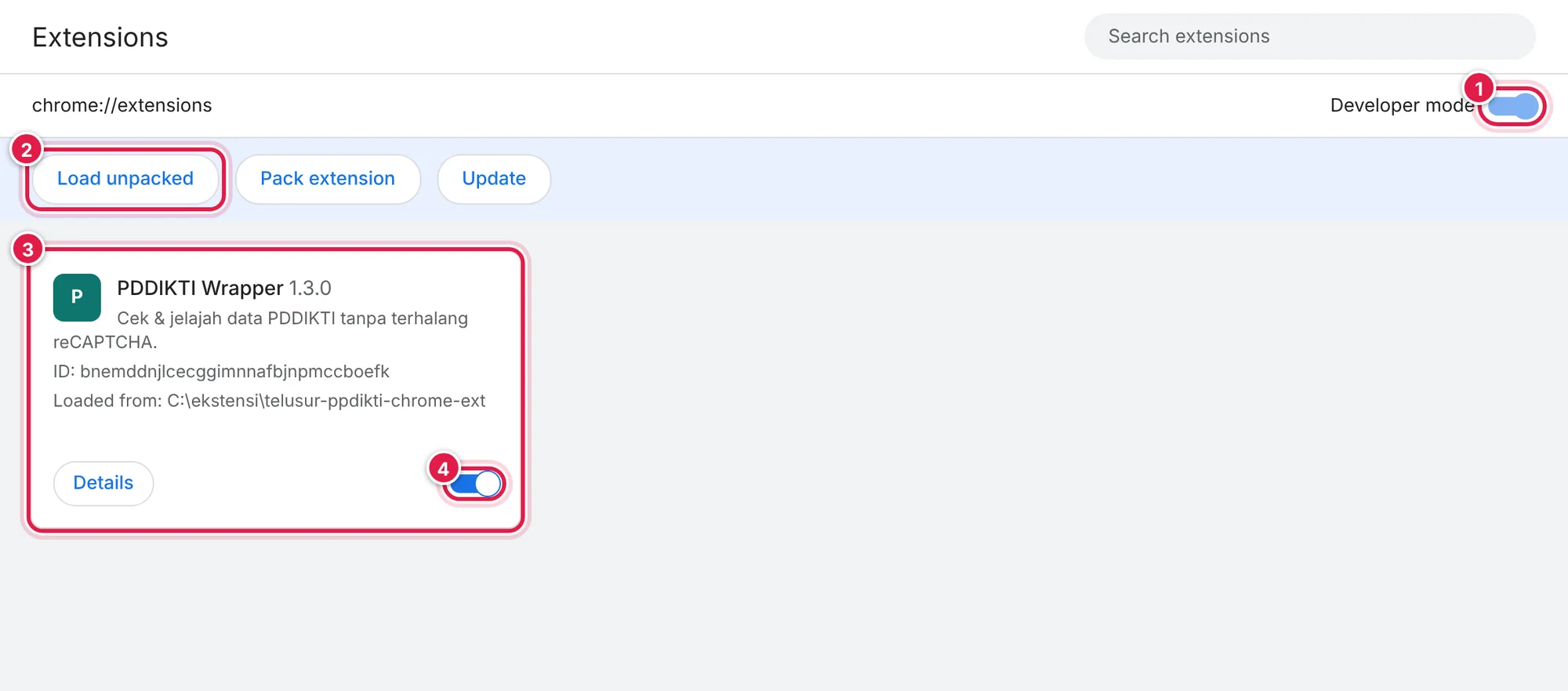
- Ekstrak berkas rilis ke satu folder tetap, misalnya
C:\ekstensi\telusur-ppdikti-chrome-ext. Jangan memindah atau menghapusnya setelah dipasang. - Buka
chrome://extensions(Edge:edge://extensions). - Nyalakan Developer mode (①).
- Klik Load unpacked (②) dan pilih folder yang berisi
manifest.json. - Kartu PDDIKTI Wrapper muncul (③). Pastikan saklarnya menyala (④).
- Pin ikon PDDIKTI Wrapper di toolbar, lalu klik ikon itu. Aplikasi terbuka di tab baru.
ID ekstensi bersifat tetap (bnemddnjlcecggimnnafbjnpmccboefk) karena manifest membawa kunci, sehingga redirect login APIPedia dan pengaturan server Enterprise tetap cocok setelah dipasang ulang.
Tab PDDIKTI harus tetap ada. Saat dibutuhkan, ekstensi membuka tab pddikti.kemdiktisaintek.go.id sendiri (disematkan dan di latar belakang). Jangan menutupnya; kalau tertutup, ekstensi membukanya lagi.
Memperbarui: ganti isi folder dengan versi baru lalu klik ikon reload pada kartu ekstensi.
Login: APIPedia atau Enterprise
Saat pertama dibuka, aplikasi menampilkan layar Masuk dengan dua tab. Semua fitur terkunci sampai login berhasil.
Login with APIPedia
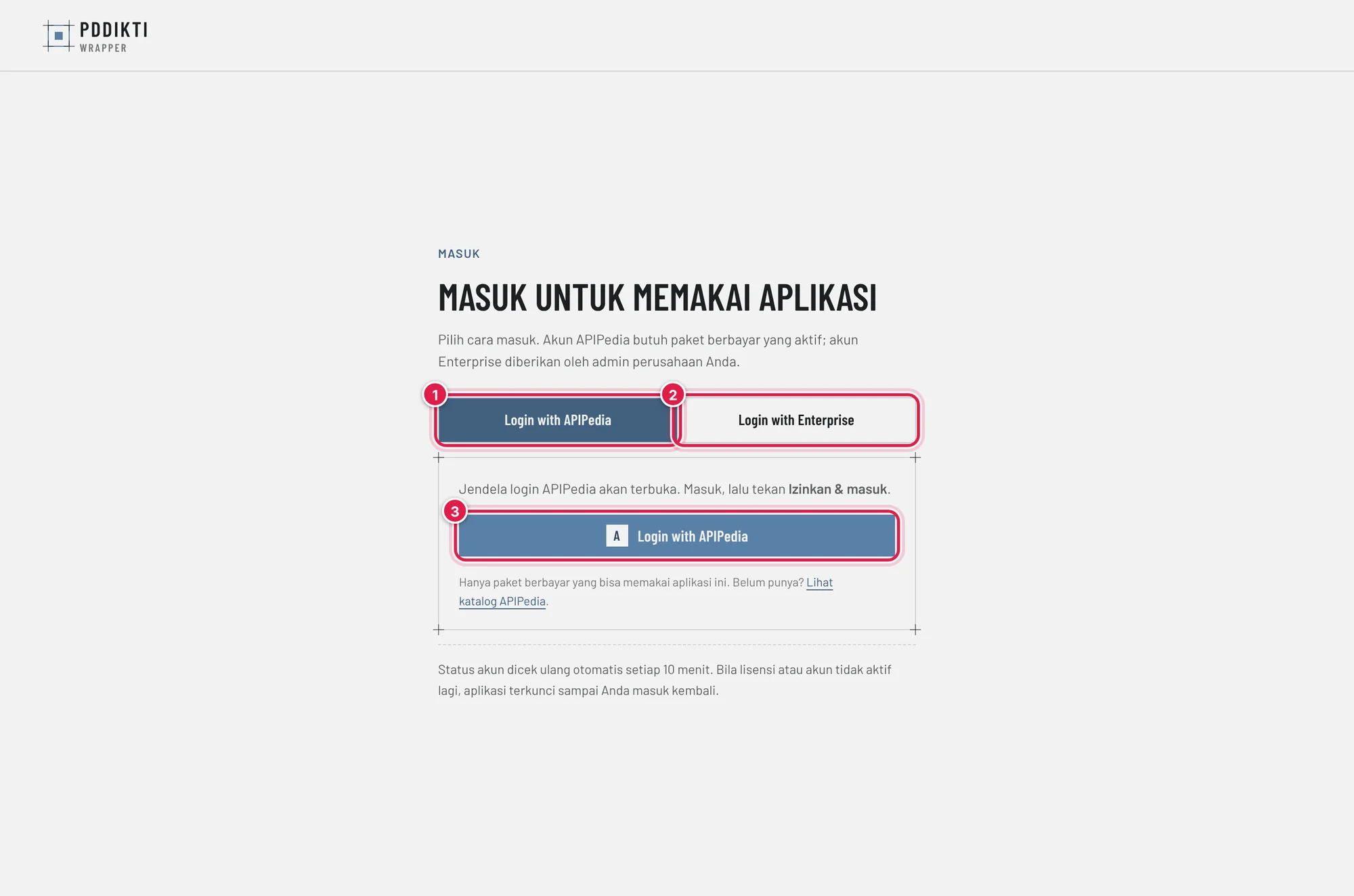
- Pilih tab Login with APIPedia (①).
- Klik Login with APIPedia (③). Tombol berubah menjadi "Menunggu login APIPedia…".
- Jendela popup APIPedia terbuka. Masuk dengan akun APIPedia kamu.
- Di halaman persetujuan klik Izinkan & masuk. Popup tertutup dan aplikasi terbuka di Cek manual.
Login memakai OAuth 2.0 + PKCE; password APIPedia tidak pernah sampai ke ekstensi. Hanya lisensi berbayar yang aktif yang bisa memakai aplikasi.
| Kondisi akun | Hasil |
|---|---|
| Lisensi aktif, paket berbayar | Boleh memakai aplikasi |
| Belum punya lisensi atau lisensi tidak aktif | Terkunci, ada tombol beli |
| Lisensi habis | Terkunci, perpanjang untuk melanjutkan |
| Lisensi dicabut admin | Terkunci |
| Paket bernama Free / Gratis / Trial / Coba | Terkunci |
| Internet putus saat pengecekan | Tetap boleh sampai 6 jam sejak pengecekan sukses terakhir |
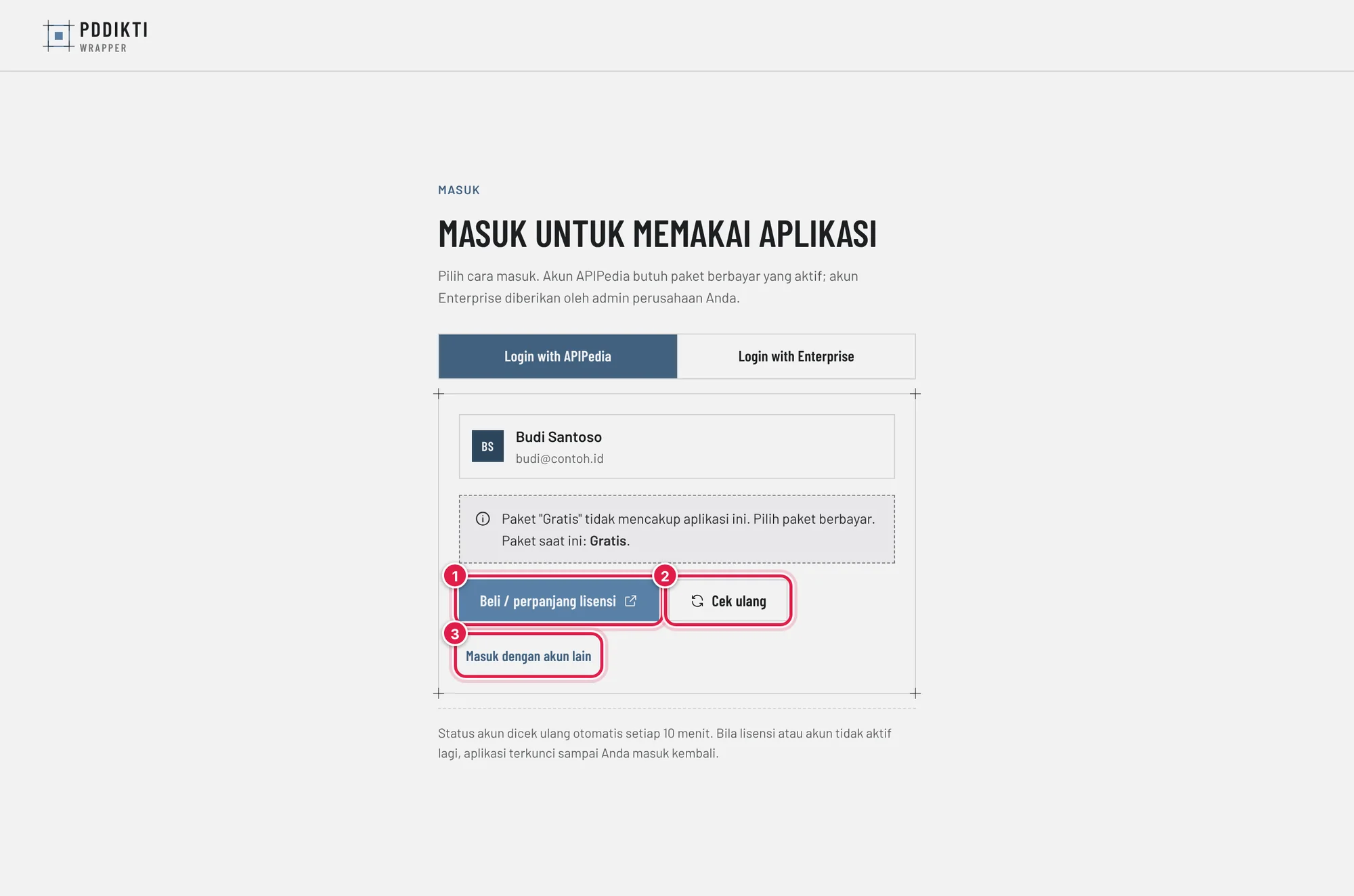
- ① Beli / perpanjang lisensi membuka console APIPedia.
- ② Cek ulang memeriksa lisensi sekarang; tekan setelah selesai membeli.
- ③ Masuk dengan akun lain keluar lalu kembali ke layar masuk.
Status akun dicek ulang otomatis tiap 10 menit (dan tiap 5 menit selama aplikasi terbuka, serta saat tab kembali aktif setelah lebih dari 15 menit). Bila lisensi tidak aktif lagi, aplikasi terkunci dan kembali ke layar masuk.
Login with Enterprise
Untuk perusahaan yang menjalankan server Telusur sendiri. Aktivitas tim dicatat ke server itu dan admin mendapat menu Tim · Enterprise.
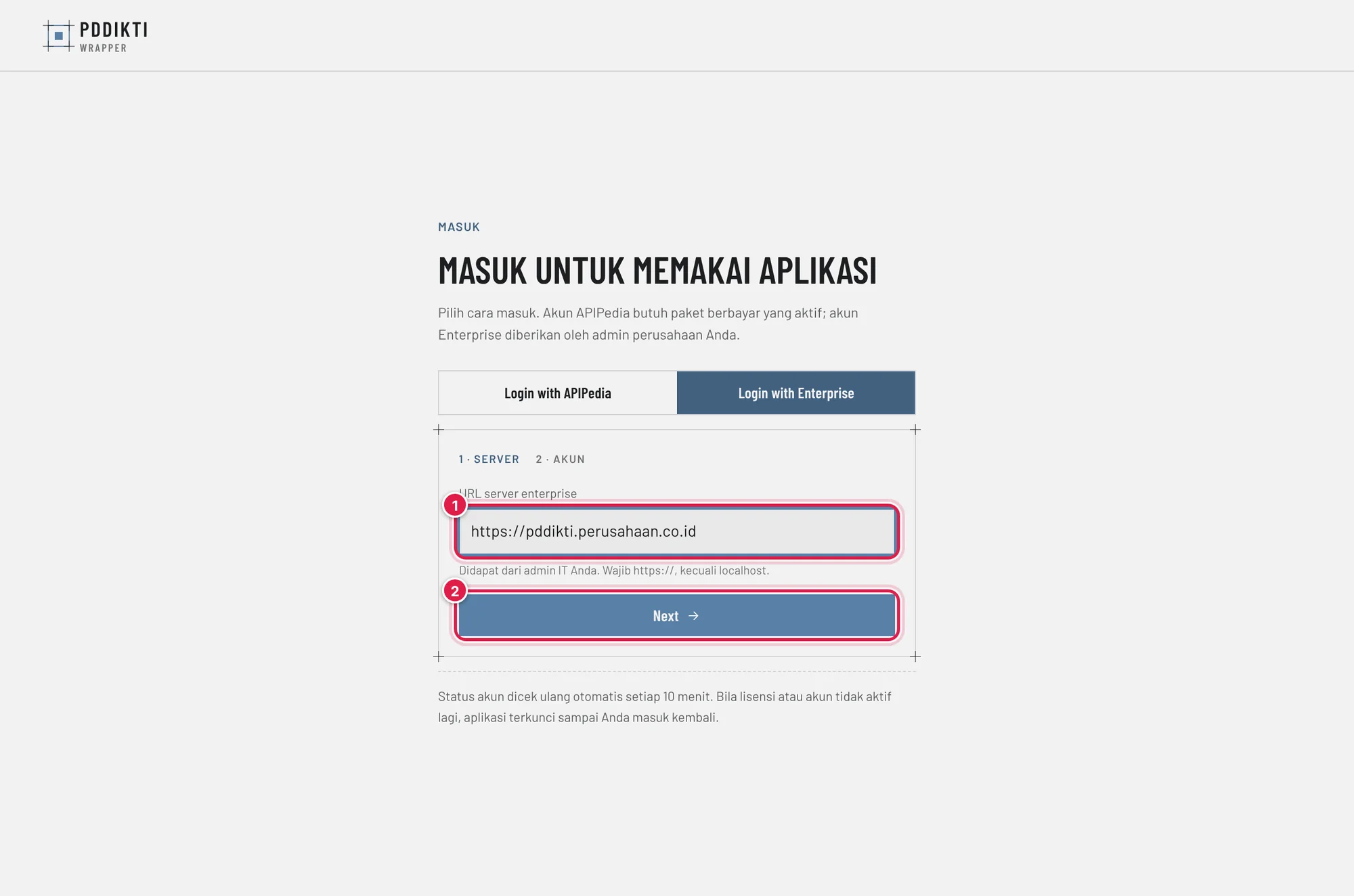
Langkah 1 (Server):
- Pilih tab Login with Enterprise.
- Isi URL server enterprise (①), misalnya
https://pddikti.perusahaan.co.id. Wajibhttps://, kecuali localhost. URL ini didapat dari admin IT. - Klik Next (②). Aplikasi memeriksa server dan Chrome meminta izin akses ke alamat tersebut; klik Izinkan. Server valid bila menjawab sebagai produk PDDIKTI Wrapper Enterprise.
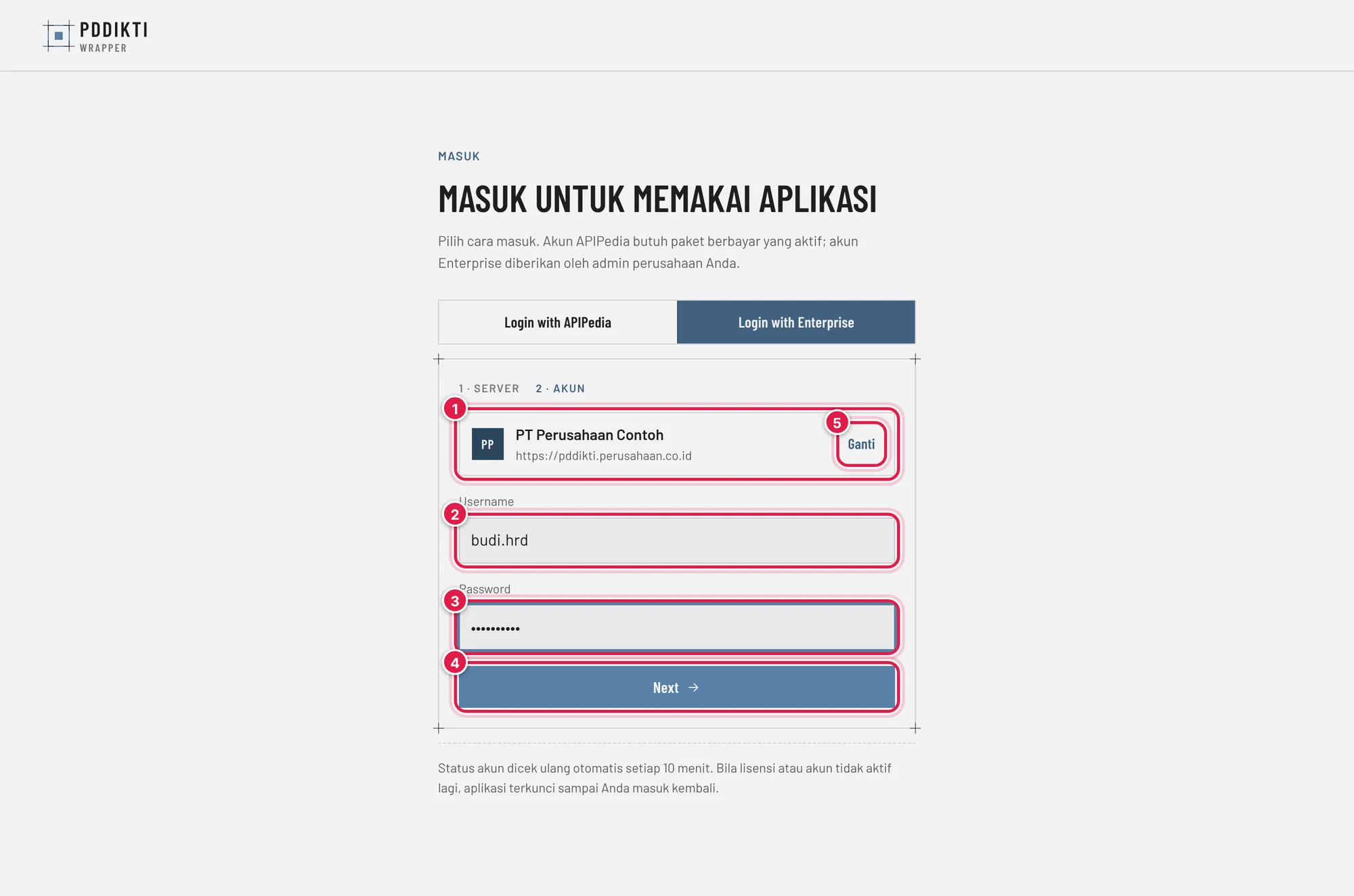
Langkah 2 (Akun):
- Nama organisasi dan alamat server tampil di kartu atas (①). Salah server? Klik Ganti (⑤).
- Isi Username (②) dan Password (③).
- Klik Next (④). Sesi berlaku 7 hari dan diperiksa ulang tiap 10 menit. Bila admin menonaktifkan akunmu, aplikasi langsung terkunci.
Menu Tim · Enterprise (khusus admin)
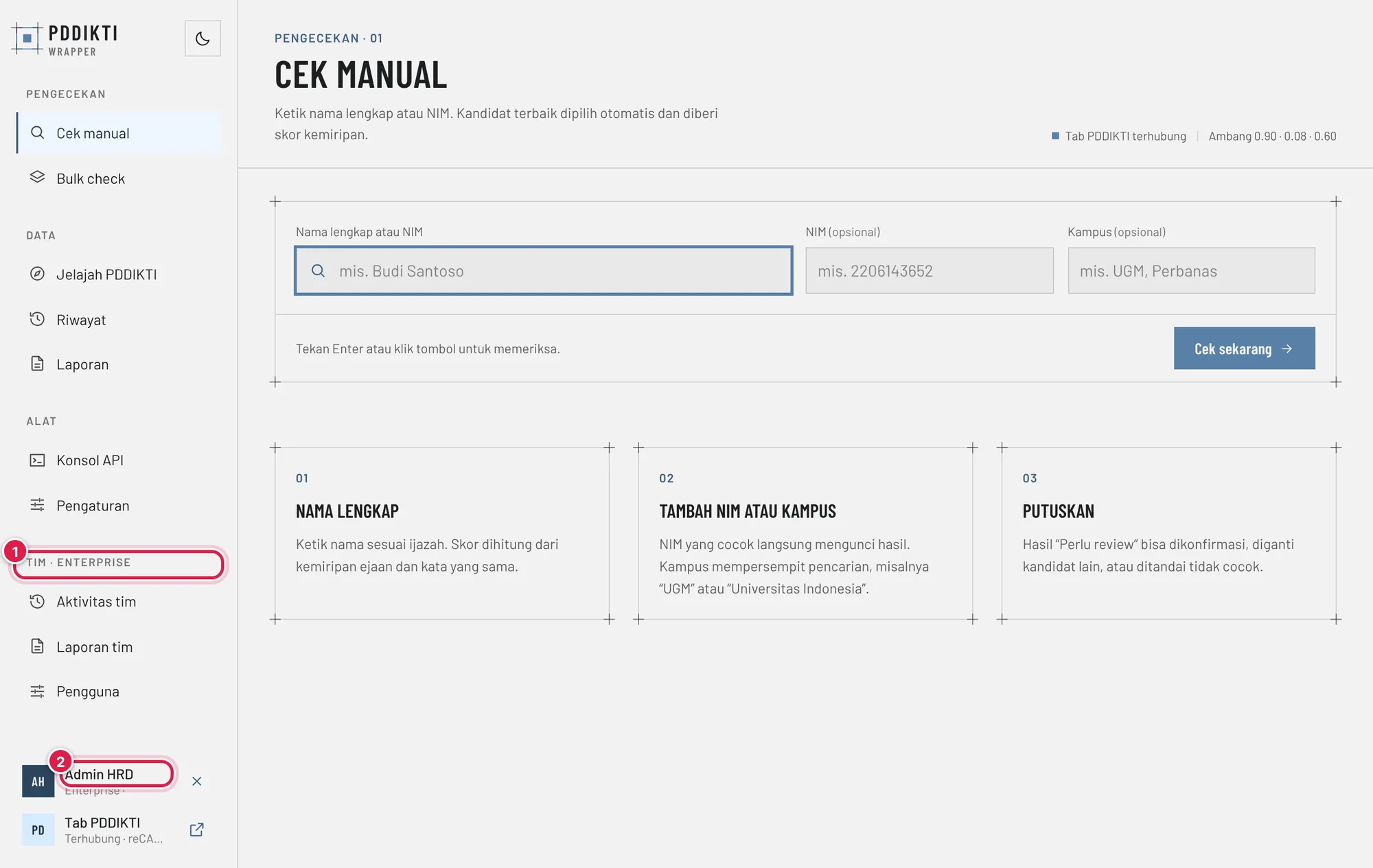
Bila kamu login Enterprise dengan peran admin, grup Tim · Enterprise (①) muncul di sidebar:
- Aktivitas tim: siapa mencari atau mengecek apa, kapan, dan hasilnya. Bisa difilter dan diekspor ke Excel.
- Laporan tim: ringkasan pemakaian seluruh tim per pengguna, per hari, kata kunci, dan kampus teratas.
- Pengguna: membuat akun tim, mengatur peran, mereset sandi, dan menonaktifkan akses. Admin tidak bisa mengubah peran atau menghapus dirinya sendiri.
Pengguna biasa (bukan admin) tidak melihat grup ini. Untuk login Enterprise, setiap cek manual, baris bulk, pencarian Jelajah, pembukaan detail, ekspor, dan pemakaian Konsol dikirim sebagai event aktivitas ke server (dikirim berkala sekitar tiap 30 detik, dan sebelum logout). Untuk login APIPedia tidak ada aktivitas yang dikirim.
Mengenal tampilan aplikasi
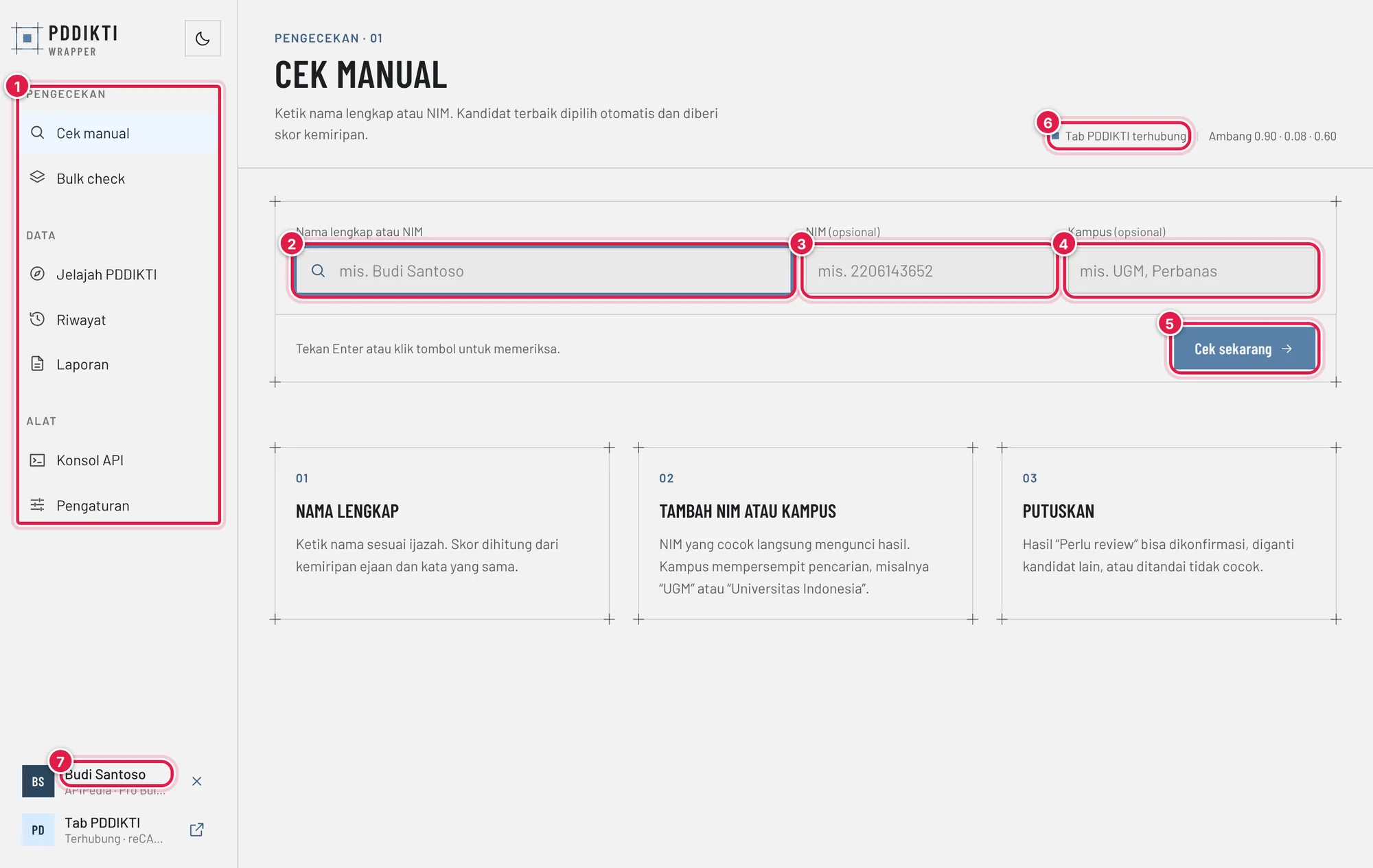
- Menu navigasi (①) di kiri: Pengecekan (Cek manual, Bulk check), Data (Jelajah PDDIKTI, Riwayat, Laporan), Alat (Konsol API, Pengaturan).
- Status koneksi (⑥) di kanan atas: "Tab PDDIKTI terhubung" berarti tab PDDIKTI siap. Di sampingnya tampil ambang skor aktif (verify · gap · min).
- Kartu akun (⑦) di kiri bawah menampilkan nama dan paket, dengan tombol keluar (×). Di bawahnya ada kartu Tab PDDIKTI dengan tombol untuk membuka tabnya.
- Tombol bulan atau matahari di atas sidebar mengganti mode terang atau gelap. Di layar kecil menu dibuka lewat tombol menu.
Cek manual: memeriksa satu orang
Cek manual mengecek satu nama atau NIM dan memilih kandidat terbaik dari PDDIKTI.
- Isi Nama lengkap atau NIM (②). Ketik nama sesuai ijazah.
- (Opsional) isi NIM (③). NIM yang cocok langsung mengunci hasil.
- (Opsional) isi Kampus (④), misalnya "UGM" atau "Universitas Indonesia". Ini sangat membantu untuk nama yang umum karena pencarian PDDIKTI hanya mengembalikan maksimal 10 baris.
- Tekan Enter atau klik Cek sekarang (⑤).
Bila kolom pertama berisi angka (NIM) tanpa spasi, aplikasi otomatis memperlakukannya sebagai NIM.
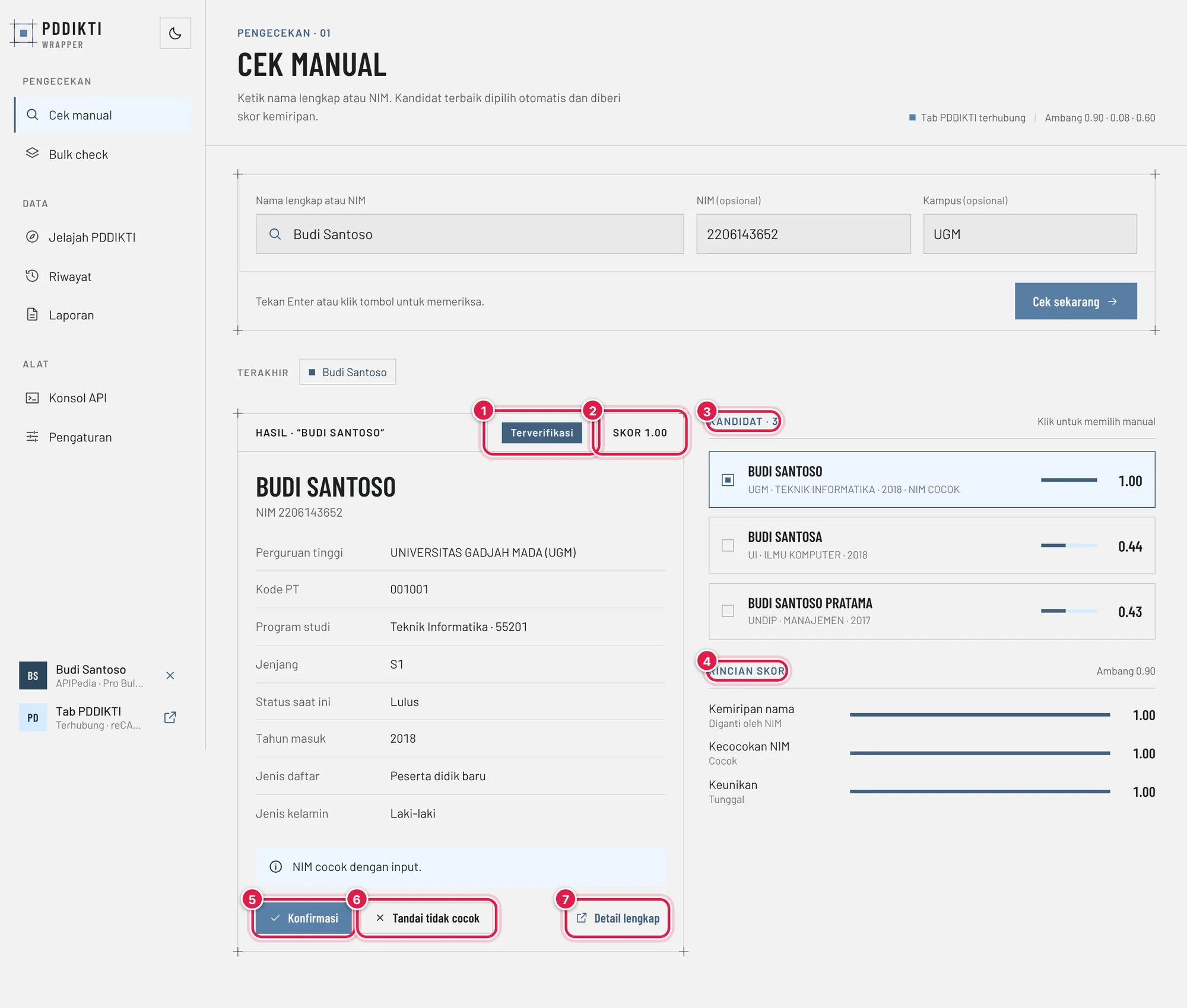
Membaca hasil
- Status (①): Terverifikasi, Perlu review, atau Tidak ditemukan.
- Skor (②): 0 sampai 1, dari kemiripan ejaan nama (Levenshtein dan Jaccard), kecocokan NIM, dan keunikan.
- Panel kiri menampilkan data kandidat terpilih: perguruan tinggi, kode PT, program studi, jenjang, status saat ini, tahun masuk, jenis daftar, dan jenis kelamin.
- Kandidat (③) di kanan: klik kandidat lain untuk memilihnya manual. Rincian skor (④) menjelaskan asal angka (kemiripan nama, kecocokan NIM, keunikan).
- Tiga tombol keputusan: Konfirmasi (⑤) menyetujui hasil, Tandai tidak cocok (⑥) menolaknya, dan Detail lengkap (⑦) membuka laci detail mahasiswa.
- Chip Terakhir di atas hasil menyimpan beberapa pengecekan terbaru; klik untuk memuat ulang.
Aturan status (ambang bawaan)
| Kondisi | Status |
|---|---|
| NIM cocok dengan input dan hanya satu mahasiswa memakai NIM itu | Terverifikasi |
| Skor tertinggi ≥ 0,90 dan unggul ≥ 0,08 dari kandidat kedua (atau kandidat tunggal) | Terverifikasi |
| Beberapa kandidat sama kuat, atau NIM dipakai di beberapa kampus | Perlu review (tambahkan NIM atau kampus) |
| Tidak ada kandidat dengan skor ≥ 0,60 | Tidak ditemukan |
Ambang bisa diubah di Pengaturan. Satu NIM bisa dipakai di beberapa kampus; bila lebih dari satu cocok, hasilnya "Perlu review".
Bulk check: banyak nama sekaligus
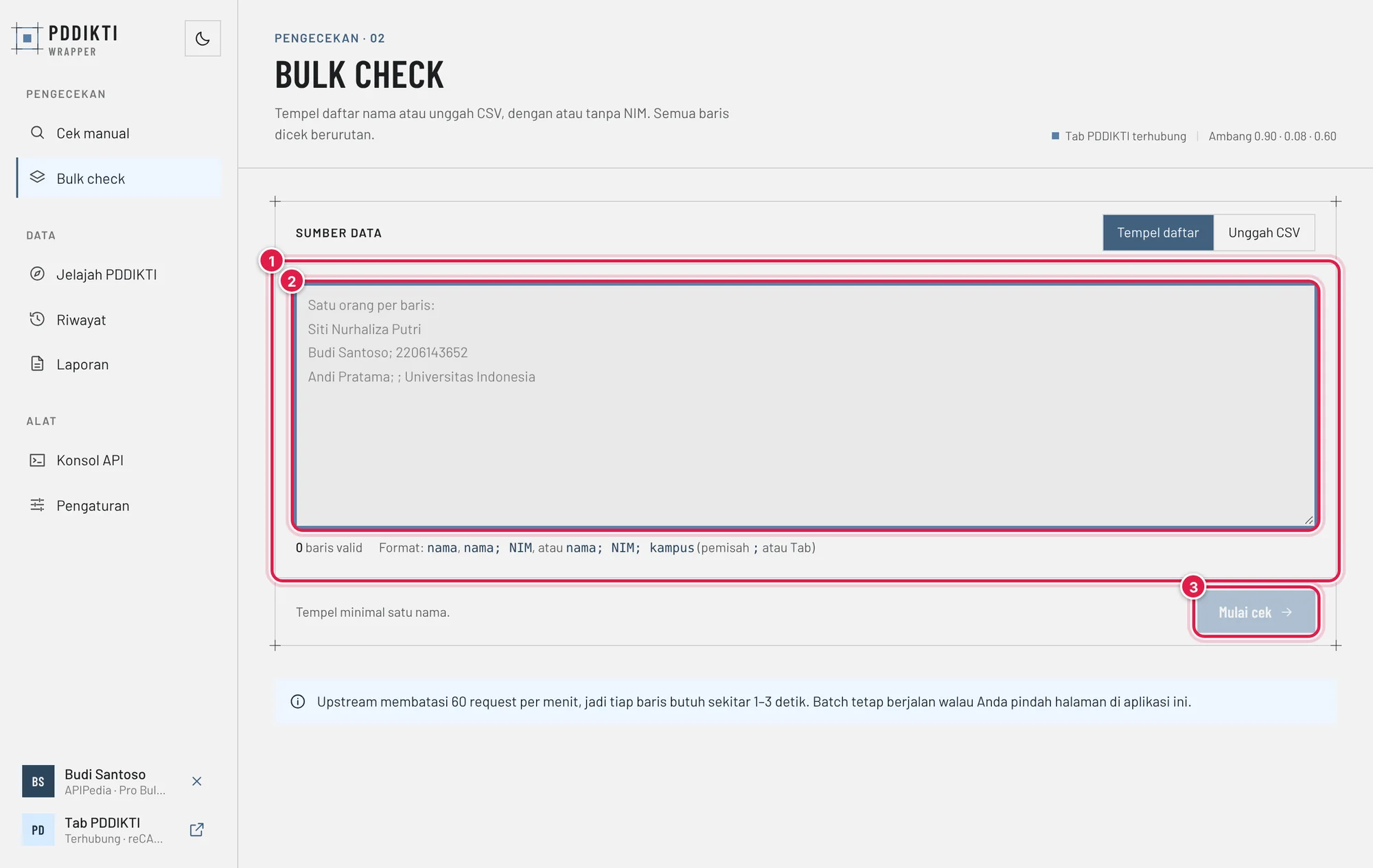
Bulk check memeriksa banyak orang berurutan. Pilih sumber data (①) Tempel daftar atau Unggah CSV.
Tempel daftar (②) satu orang per baris dengan pemisah ;, tab, atau |:
Siti Nurhaliza Putri
Budi Santoso; 2206143652
Andi Pratama; ; Universitas Indonesia
Agus Pratama; 1701456789; UNDIP
Format yang dikenali: nama, nama; NIM, atau nama; NIM; kampus (urutan NIM dan nama juga dikenali otomatis). Penghitung "baris valid" di bawah kotak menunjukkan jumlah baris yang akan dicek; baris yang terlalu pendek diabaikan.
Unggah CSV: pilih file atau seret ke area unggah. Aplikasi menebak kolom nama, NIM, dan kampus dari judul kolomnya, dan kamu bisa menyesuaikan pemetaannya sebelum mulai.
Klik Mulai cek (③). Tiap baris butuh sekitar 1 sampai 3 detik karena batas 60 request per menit. Batch tetap berjalan walau kamu pindah halaman di aplikasi ini.
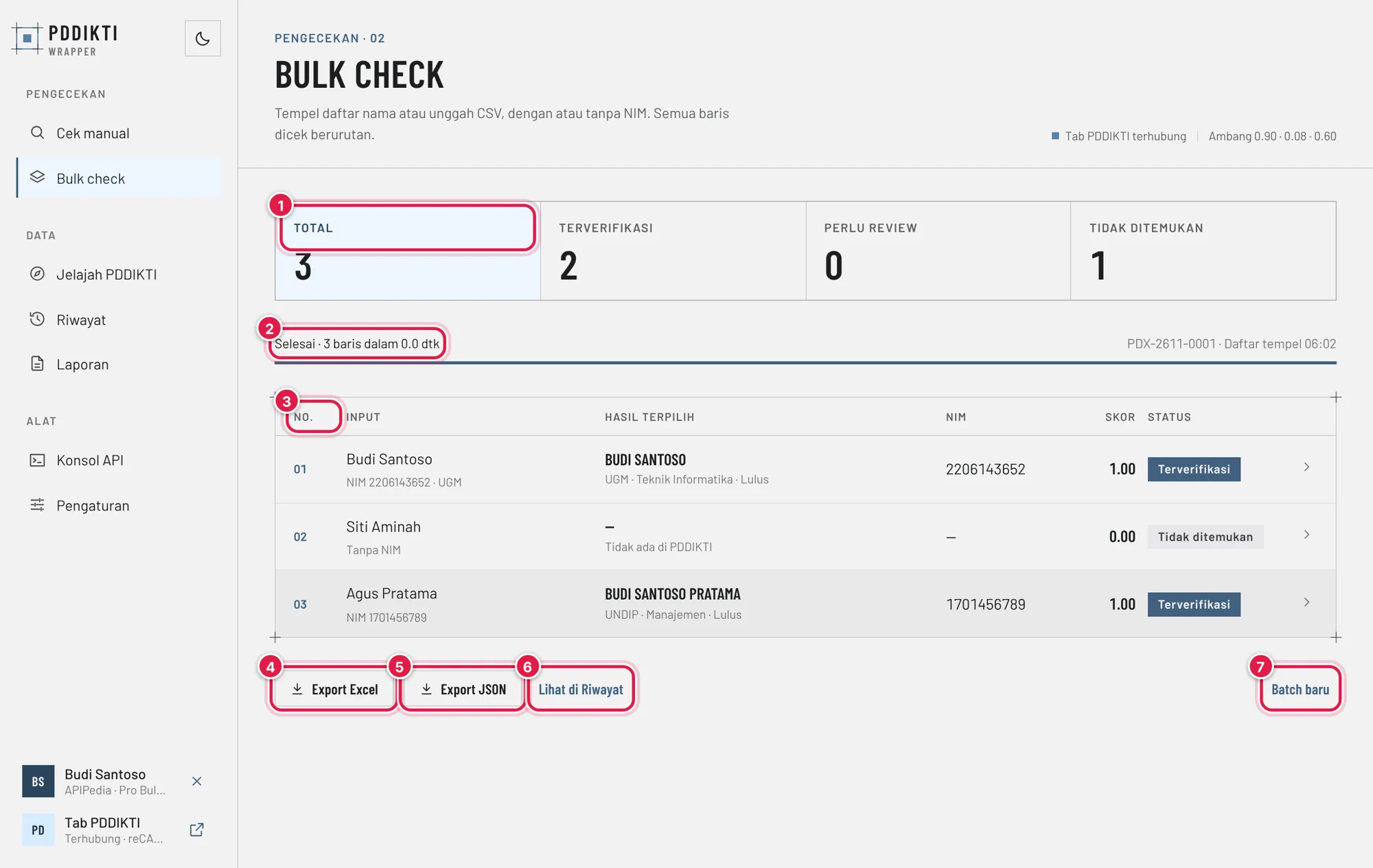
- Kartu statistik (①): Total, Terverifikasi, Perlu review, Tidak ditemukan. Klik kartu untuk menyaring tabel.
- Progres (②) menampilkan jumlah baris selesai dan waktu. Selama berjalan ada tombol Jeda; setelah dijeda muncul Lanjutkan. Baris yang gagal bisa diulang lewat tombol Cek ulang yang gagal.
- Tabel hasil (③): input, hasil terpilih, NIM, skor, status. Klik baris untuk membuka laci review (bisa memilih kandidat lain, konfirmasi, atau tandai tidak cocok).
- Export Excel (④) dan Export JSON (⑤) mengunduh hasil. File Excel menjaga NIM tetap berupa teks.
- Lihat di Riwayat (⑥) membuka batch ini di Riwayat. Setiap batch punya kode seperti
PDX-2611-0001. Batch baru (⑦) memulai ulang.
Jelajah PDDIKTI: mencari dan membuka detail
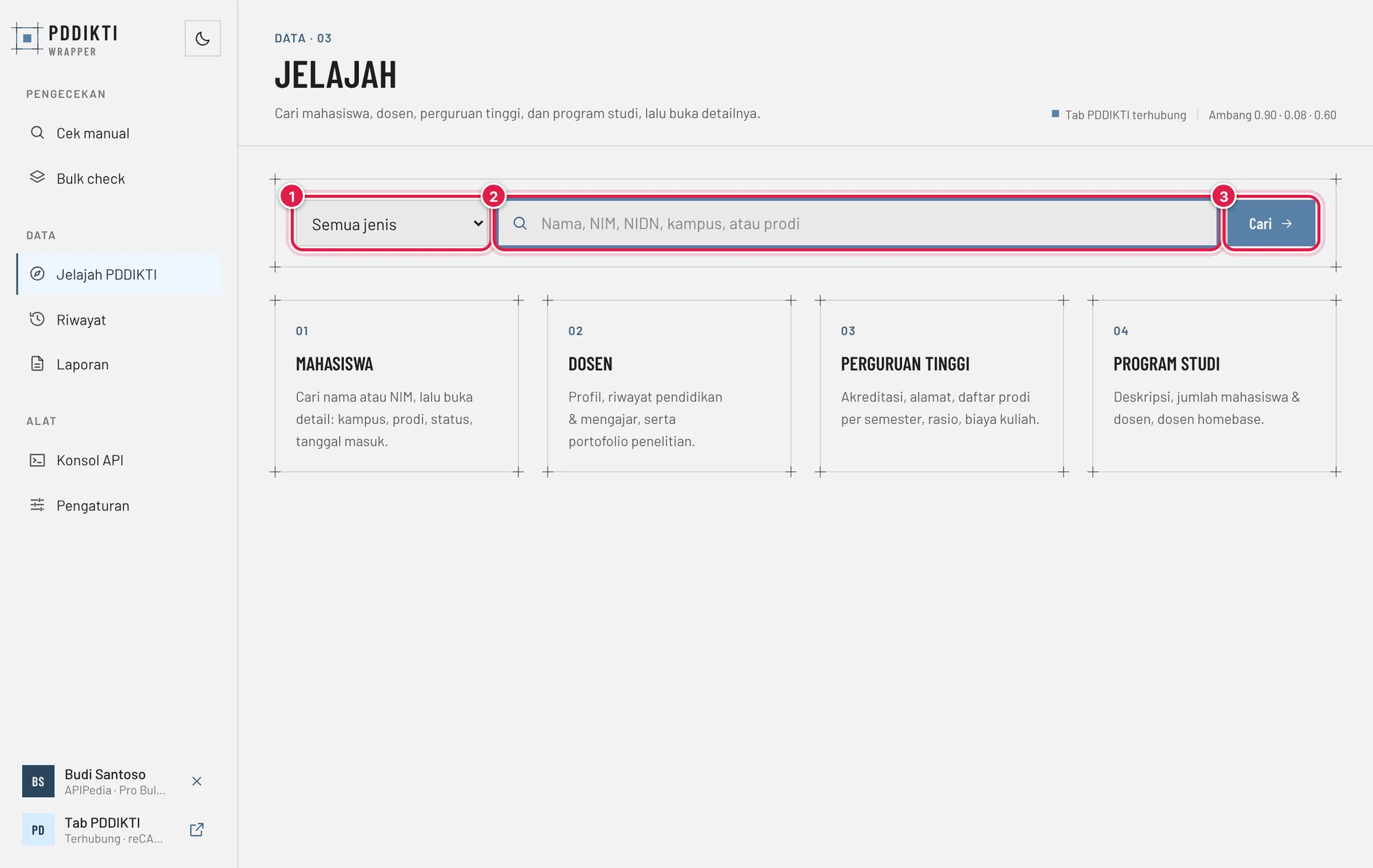
- Pilih jenis data (①): Semua jenis, Mahasiswa, Dosen, Perguruan tinggi, atau Program studi.
- Ketik kata kunci (②): nama, NIM, NIDN, kampus, atau prodi.
- Klik Cari (③).
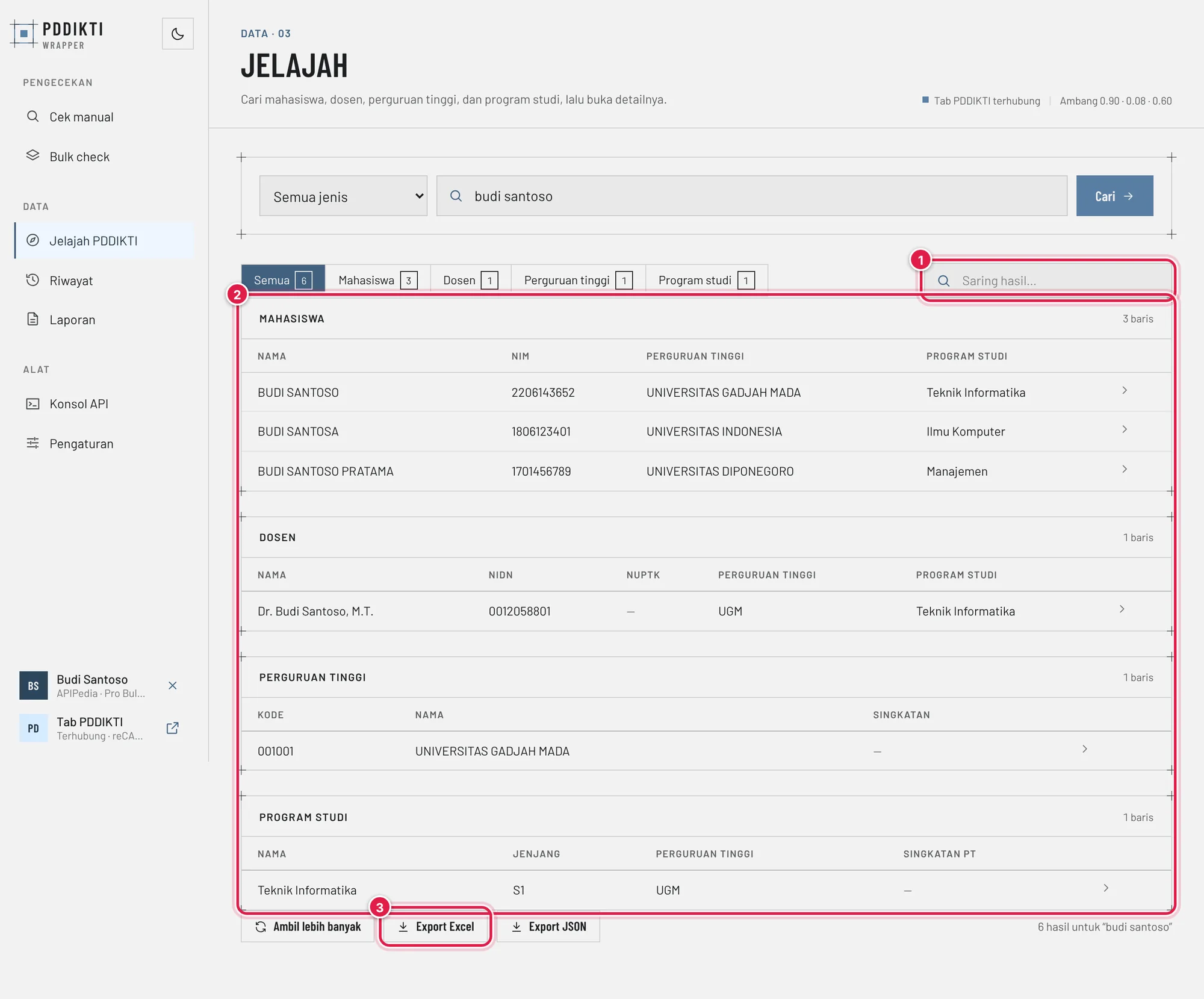
- Hasil dikelompokkan per jenis (②) dengan penghitung dan penyaring (①).
- Klik satu hasil untuk membuka laci detail lengkap: mahasiswa (kampus, prodi, status, tanggal masuk), dosen (profil, riwayat pendidikan dan mengajar, portofolio penelitian, pengabdian, karya, paten, homebase), perguruan tinggi (akreditasi, alamat, daftar prodi per semester, rasio dosen dan mahasiswa, waktu studi, riwayat nama, biaya, logo), dan program studi (deskripsi, jumlah mahasiswa dan dosen, biaya).
- Tombol Ambil lebih banyak mengulang request (sampai 5 kali) dan menggabungkan hasil unik, karena PDDIKTI hanya membalas sampel terbatas per request. Hasil dapat diekspor ke Excel (③) atau JSON.
Riwayat
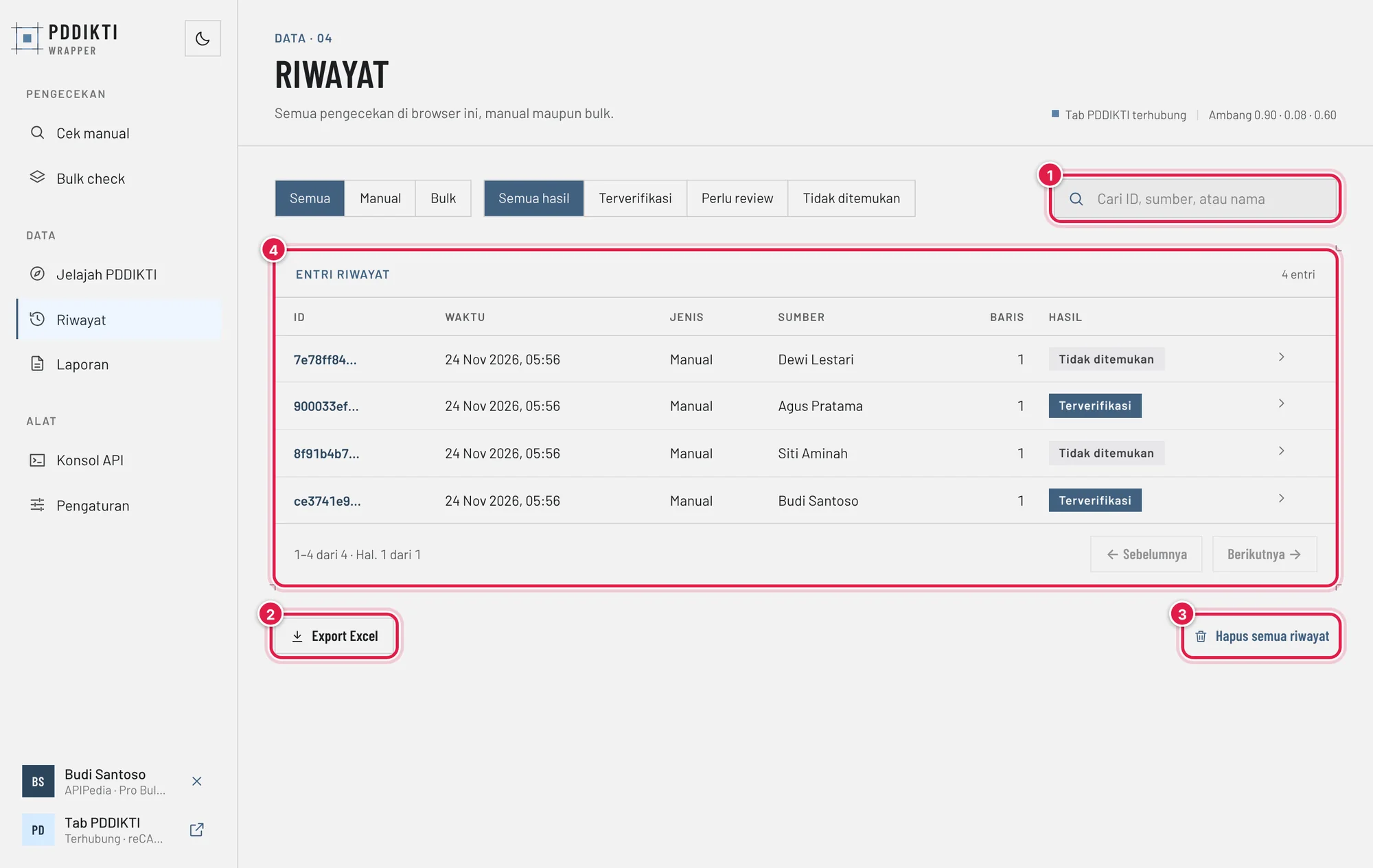
Riwayat memuat semua pengecekan di browser ini, baik manual maupun bulk (disimpan lokal di chrome.storage.local).
- Cari (①) (ID, sumber, atau nama) dan filter jenis atau status. Daftar (④) dipaginasi.
- Klik satu entri untuk melihat detail dan mengubah keputusan (Konfirmasi atau Tandai tidak cocok).
- Export Excel (②) mengunduh riwayat. Hapus semua riwayat (③) mengosongkannya (tidak bisa dibatalkan).
Riwayat tersimpan per profil Chrome, bukan per akun. Jangan gunakan profil Chrome bersama bila datanya sensitif.
Laporan
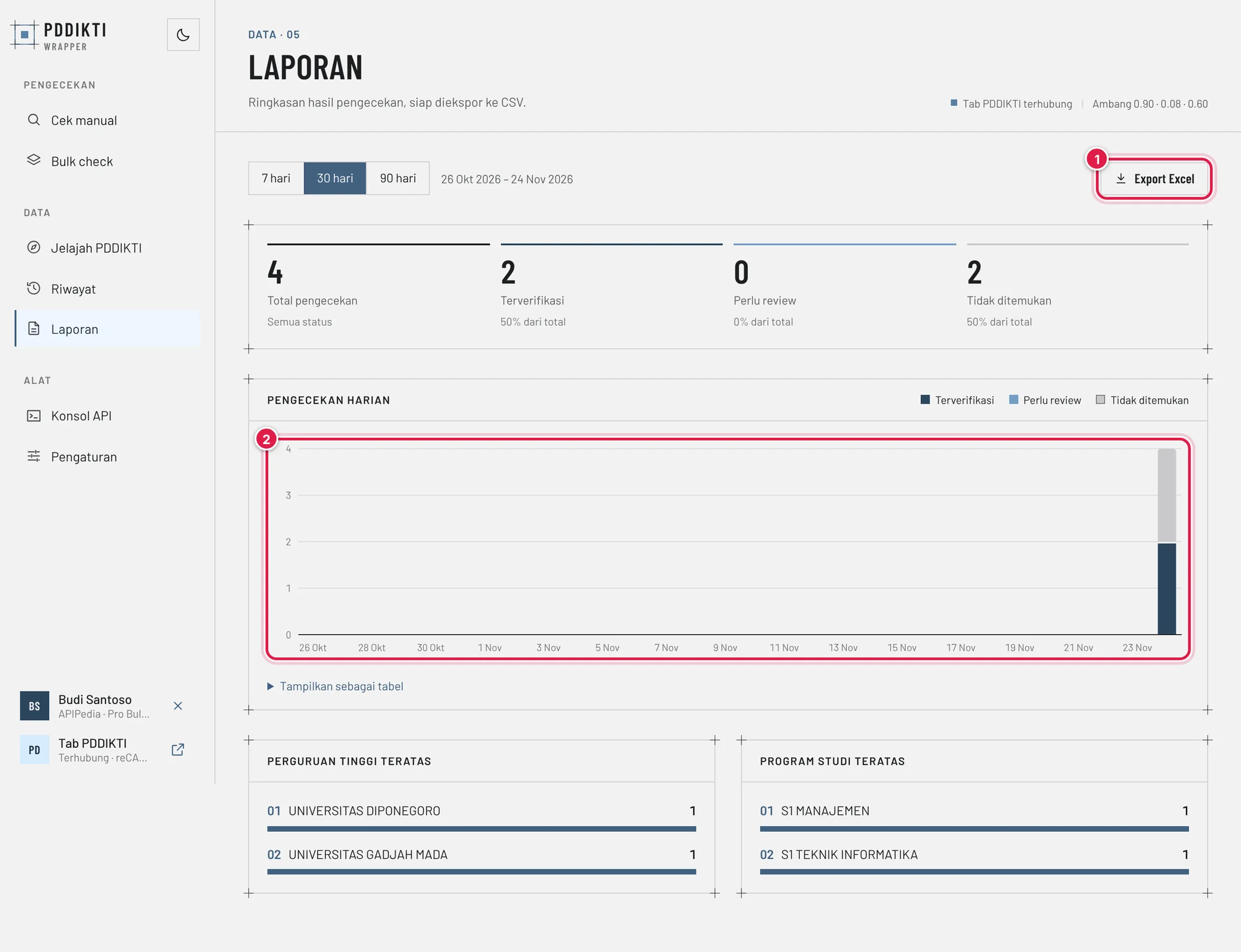
- Pilih rentang 7 hari, 30 hari, atau 90 hari di bagian atas.
- Kartu menampilkan total pengecekan dan jumlah per status (Terverifikasi, Perlu review, Tidak ditemukan) beserta persentasenya.
- Pengecekan harian (②): grafik batang bertumpuk per hari dengan tooltip. Tautan Tampilkan sebagai tabel menampilkan angka yang sama.
- Perguruan tinggi teratas dan Program studi teratas menunjukkan peringkat dari data yang dicek.
- Export Excel (①) mengunduh ringkasan laporan.
Konsol API
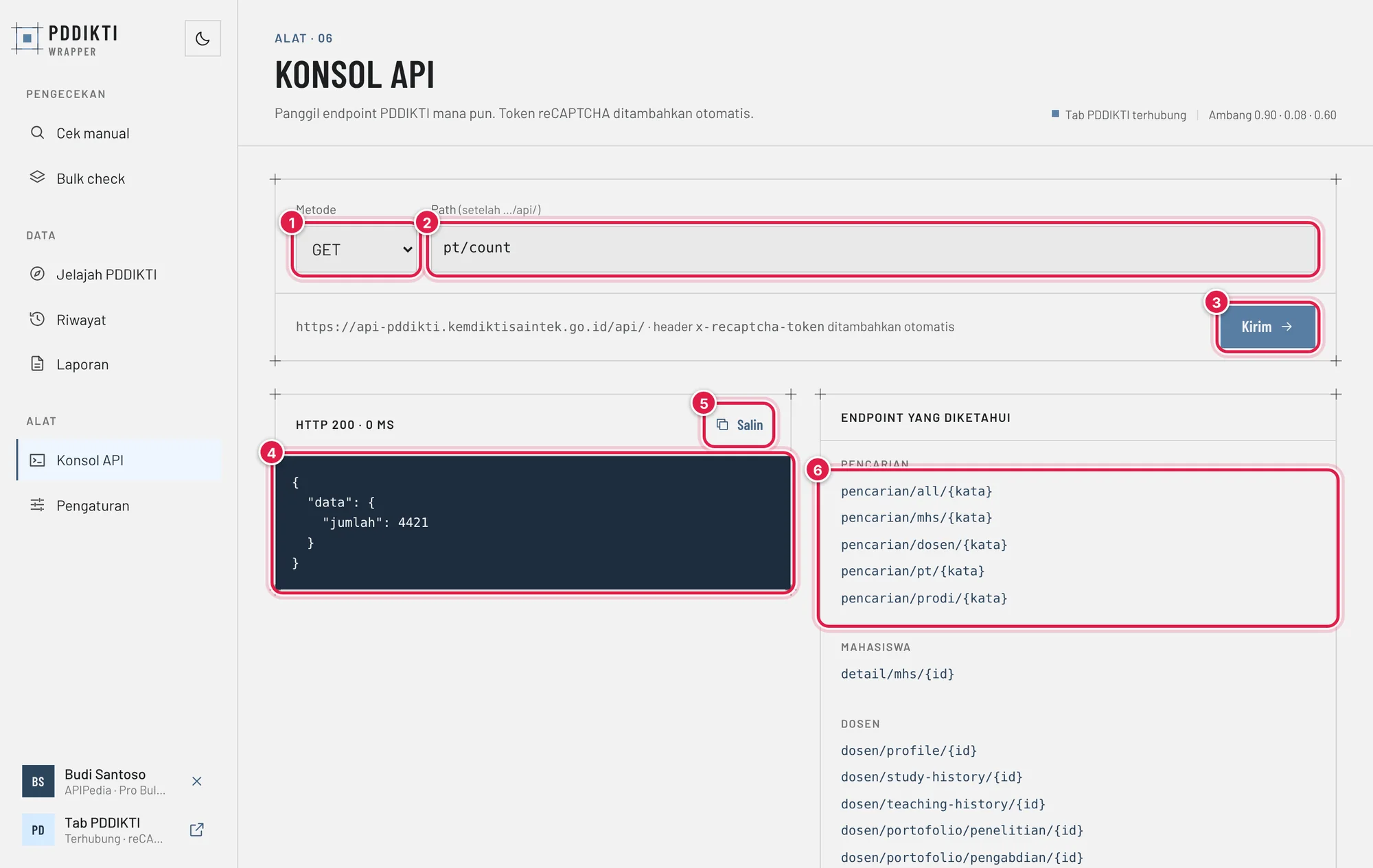
Konsol memanggil endpoint API PDDIKTI mentah. Token reCAPTCHA ditambahkan otomatis.
- Pilih Metode (①) GET atau POST. Untuk POST muncul kolom Body JSON.
- Isi Path (②) setelah
…/api/, misalnyapt/countataupencarian/mhs/budi. - Klik Kirim (③). Respons (kode status dan JSON) tampil di (④); Salin (⑤) menyalinnya.
- Klik salah satu endpoint yang diketahui (⑥) untuk mengisinya otomatis.
Endpoint yang sudah diuji (status 200) antara lain:
pencarian/{all|mhs|dosen|pt|prodi}/{kata}
detail/mhs/{id}
dosen/profile|study-history|teaching-history/{id}
dosen/portofolio/{penelitian|pengabdian|karya|paten}/{id}
dosen/homebase/{id_prodi}?semester=20251
pt/detail|rasio|mahasiswa|waktu-studi|name-histories|cost-range|logo/{id}
pt/prodi/{id}/{semester}
prodi/detail|desc|num-students-lecturers|cost-range/{id}
pt/count, prodi/count, dosen/count-active, prodi/bidang-ilmu
ID PDDIKTI berupa base64 URL-safe; karakter = di akhir ID dibiarkan apa adanya (upstream menolak %3D).
Pengaturan
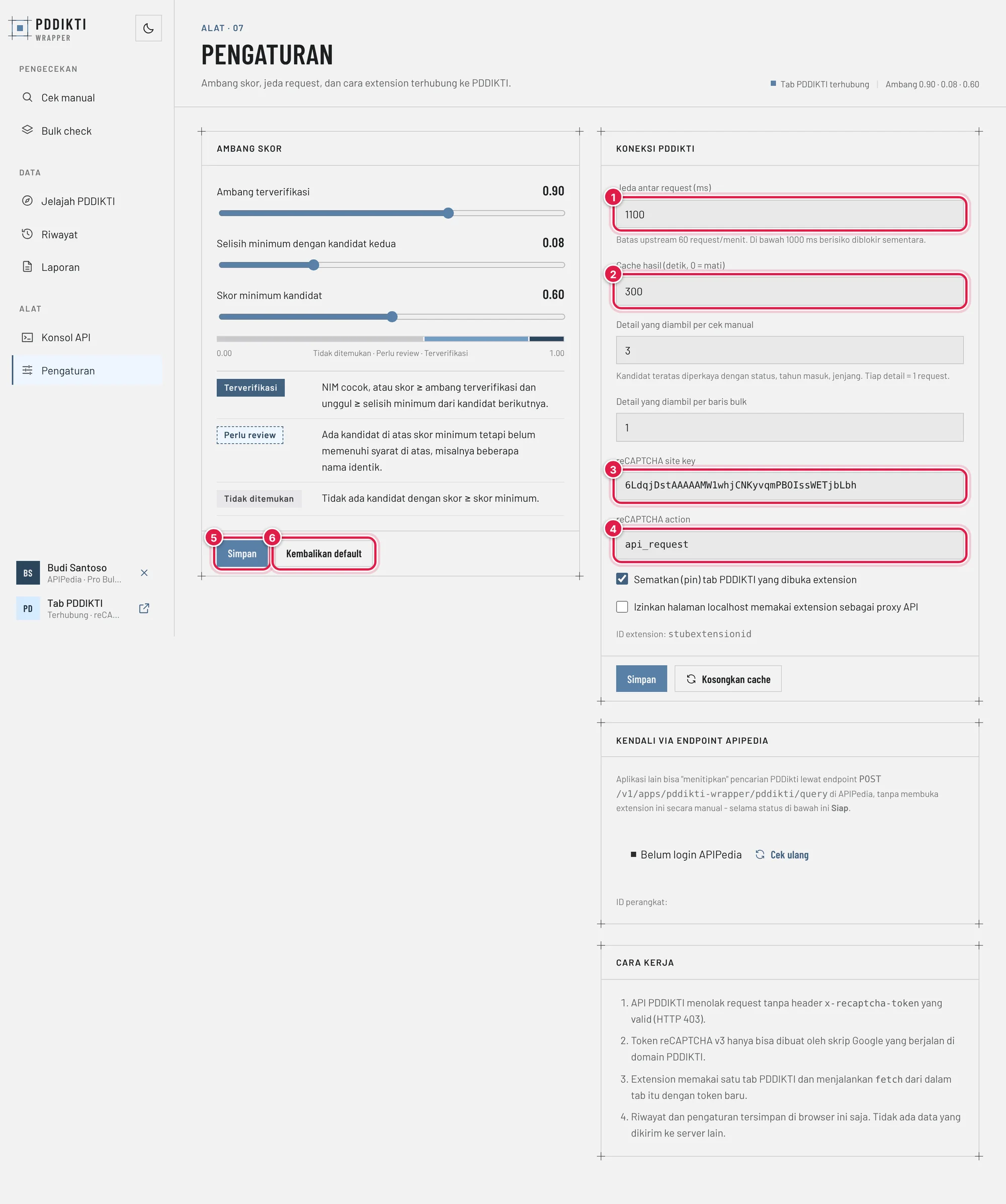
Ambang skor. Tiga slider menentukan status hasil:
- verify (bawaan 0,90): skor minimum agar kandidat langsung Terverifikasi.
- gap (bawaan 0,08): selisih minimum skor kandidat teratas terhadap kandidat kedua.
- min (bawaan 0,60): skor di bawah ini dianggap Tidak ditemukan.
Koneksi PDDIKTI.
- Jeda antar request (ms) (①), bawaan 1100. Batas upstream 60 request per menit; di bawah 1000 ms berisiko diblokir sementara.
- Cache hasil (detik) (②), bawaan 300; 0 mematikan cache.
- Detail per cek manual (bawaan 3) dan per baris bulk (bawaan 1): berapa kandidat teratas yang diperkaya dengan status, tahun masuk, dan jenjang. Tiap detail = 1 request.
- reCAPTCHA site key (③) dan action (④): bawaan sesuai PDDIKTI. Jika PDDIKTI mengganti keduanya, ubah di sini. Site key juga dibaca otomatis dari halaman.
- Sematkan (pin) tab PDDIKTI yang dibuka ekstensi.
- Izinkan halaman localhost memakai extension sebagai proxy API (bawaan mati).
- Klik Simpan (⑤), atau Kembalikan default (⑥) untuk kembali ke bawaan. Kosongkan cache menghapus cache hasil.
Proxy untuk aplikasi lokal (opsional). Bila opsi localhost dinyalakan, halaman di http://localhost dapat memanggil:
chrome.runtime.sendMessage(EXTENSION_ID, { type: 'api', req: { path: 'pencarian/all/budi' } }, (r) => console.log(r));Proxy ini tetap harus melewati gerbang login (butuh lisensi aktif).
Kendali via endpoint APIPedia. Aplikasi lain bisa "menitipkan" pencarian PDDIKTI lewat endpoint POST /v1/apps/pddikti-wrapper/pddikti/query di APIPedia, tanpa membuka ekstensi secara manual, selama status di kartu ini "Siap" (artinya ekstensi sedang terbuka, login, dan tab PDDIKTI siap). Cek ulang memperbarui statusnya. ID perangkat adalah pengenal acak yang membedakan perangkatmu; ia bukan rahasia dan tidak berguna tanpa token APIPedia.
Pemecahan masalah
| Gejala | Penyebab | Solusi |
|---|---|---|
| Layar masuk terus muncul | Lisensi tidak aktif atau paket gratis | Beli lisensi, tekan Cek ulang, atau login akun lain |
| "Server tidak valid" saat Next (Enterprise) | URL salah, bukan https, atau server bukan Telusur Enterprise | Periksa URL dengan admin IT; izinkan akses domain saat Chrome meminta |
| Login Enterprise ditolak | Username atau password salah, atau akun dinonaktifkan | Hubungi admin |
| "Tab PDDIKTI bermasalah" atau status merah | Tab PDDIKTI tertutup atau halaman belum siap | Klik tombol buka tab di kartu Tab PDDIKTI, tunggu, coba lagi |
| HTTP 403 "reCAPTCHA verification required or failed" | Site key atau action reCAPTCHA berubah | Perbarui di Pengaturan (site key juga dibaca otomatis dari halaman) |
| Hasil lambat atau banyak gagal di bulk | Jeda request terlalu pendek atau PDDIKTI sibuk | Naikkan jeda ke 1100 ms atau lebih, gunakan Jeda lalu Lanjutkan, dan Cek ulang yang gagal |
| Banyak "Perlu review" | Nama umum | Tambahkan NIM atau kampus; periksa ambang di Pengaturan |
| "Berkas extension telah diubah" | Berkas rilis dimodifikasi atau rusak | Pasang ulang dari berkas rilis asli |
| Aplikasi lain tidak bisa titip query | Status "Siap" belum tercapai | Buka ekstensi, login, pastikan tab PDDIKTI terhubung, tekan Cek ulang |
Data dan privasi
- Riwayat dan pengaturan tersimpan lokal di browser ini. Tidak ada data pengecekan yang dikirim ke server APIPedia.
- Pada login Enterprise, event aktivitas (jenis aksi, kata kunci, ringkasan hasil) dikirim ke server perusahaanmu sehingga admin bisa melihatnya. Pada login APIPedia tidak ada yang dikirim.
- Token login disimpan terenkripsi di browser dan hanya dibaca service worker; antrean aktivitas Enterprise juga terenkripsi. Enkripsi ini melindungi dari pengintipan kasual, bukan dari orang yang menguasai penuh profil Chrome.
- Riwayat tidak terenkripsi (kamu memang melihatnya di layar dan bisa mengekspornya); jangan pakai profil Chrome bersama untuk data sensitif.
- Saat logout, token di-revoke dan dihapus dari browser.