Panduan T-Pilot (otomasi Threads)
T-Pilot adalah ekstensi Chrome dengan side panel untuk threads.com: auto accept message request, auto reply dengan AI, auto like, auto follow, balas manual dengan rekomendasi AI, ambil data chat, dan kirim event ke webhook. Panduan ini menjelaskan pemasangan, login, dan setiap tombol, lengkap dengan gambar.
- Jenis: ekstensi Chrome (side panel), untuk threads.com
- Login: Login with APIPedia (lisensi berbayar aktif)
- Beli atau perpanjang lisensi: https://console.apipedia.id/catalog?tab=apps (Katalog → tab Aplikasi)
- Halaman: https://apipedia.id/docs/t-pilot
- Panduan umum APIPedia: https://apipedia.id/docs.md
Cara membaca gambar di panduan ini
Setiap gambar punya lingkaran merah bernomor. Nomor di lingkaran sama dengan nomor langkah atau nomor butir di teks tepat di bawah gambar. Contoh: "klik tombol ①" berarti klik elemen yang dilingkari dan diberi angka 1. Klik gambar untuk membukanya dalam ukuran penuh.
Data di gambar (nama, akun, angka) adalah contoh fiktif untuk keperluan panduan.
Apa itu T-Pilot dan apa saja fiturnya
T-Pilot bekerja di dalam browser kamu sendiri, memakai sesi Threads yang sedang kamu login. Tidak ada server perantara yang memegang akun Threads kamu. Kamu mengendalikannya dari side panel (panel di sisi kanan Chrome) dengan lima tab: Otomasi, Chat, AI, Webhook, Log.
| Fitur | Tab | Fungsi singkat |
|---|---|---|
| Auto Accept Message | Otomasi | Menerima semua message request di Threads. Request baru dicek tiap 30 detik. |
| Auto Reply (AI) | Otomasi | Membalas DM yang belum dibaca memakai AI, dengan persona dan knowledge base yang kamu atur. |
| Auto Like | Otomasi | Menyukai post di feed, profil, atau hasil pencarian yang sedang terbuka. |
| Auto Follow | Otomasi | Follow, Follow back, atau Unfollow akun dari daftar followers/following/hasil pencarian. |
| Balas Manual | Chat | Pilih chat, AI membuat beberapa rekomendasi balasan, kamu pilih atau edit lalu kirim. |
| Get Data Chat | Chat | Mengambil nama dan pesan dari chat yang terbuka sebagai JSON. |
| Koneksi AI | AI | Menghubungkan model AI (OpenAI-compatible), system prompt, dan knowledge base. |
| Webhook | Webhook | Mengirim event ke n8n, Make, Zapier, atau servermu sebagai POST JSON. |
| Log | Log | Riwayat aktivitas dan penghitung. |
T-Pilot adalah aplikasi berlisensi dari Toko Aplikasi APIPedia. Kamu harus login dengan akun APIPedia yang punya lisensi aktif (lihat bagian Login dengan APIPedia).
Sebelum mulai: yang perlu disiapkan
- Browser berbasis Chromium versi terbaru: Google Chrome, Microsoft Edge, Brave, atau Opera. Fitur side panel butuh Chrome versi modern.
- Akun APIPedia di https://console.apipedia.id dengan lisensi T-Pilot aktif. Paket berbayar apa pun otomatis mencakup semua aplikasi; akun gratis bisa membeli lisensi satuan dengan saldo coin di Katalog → tab Aplikasi.
- Akun Threads yang sudah login di browser yang sama (threads.com).
- Folder ekstensi T-Pilot (hasil ekstrak berkas rilis yang kamu terima dari APIPedia).
- (Opsional, untuk Auto Reply dan Balas Manual) satu API key model AI yang kompatibel dengan OpenAI: OpenAI, OpenRouter, Groq, DeepSeek, Gemini, atau server lokal seperti Ollama dan LM Studio.
Memasang ekstensi
T-Pilot dipasang sebagai ekstensi "unpacked" (dari folder). Langkahnya sama di semua browser Chromium.
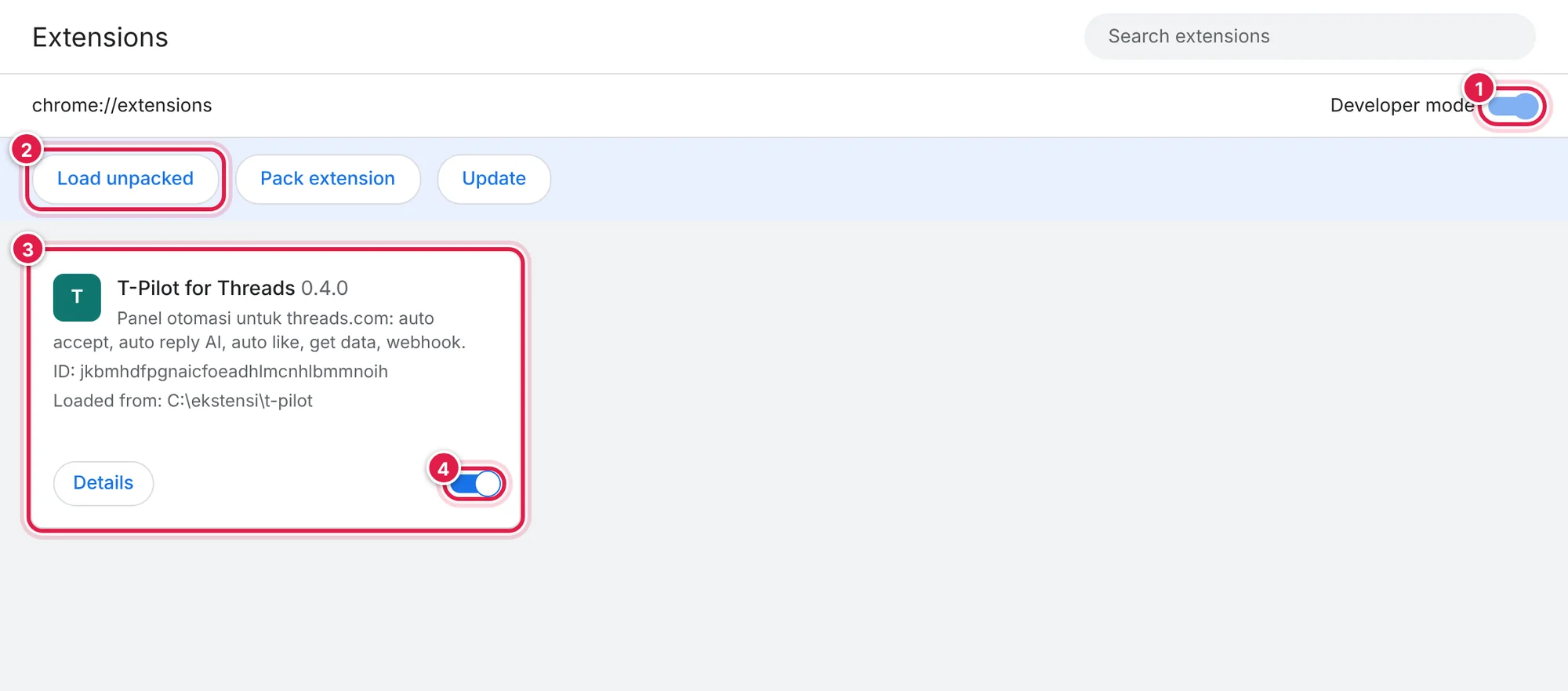
- Ekstrak berkas rilis T-Pilot ke satu folder tetap, misalnya
C:\ekstensi\t-pilot. Jangan memindah atau menghapus folder ini setelah dipasang, karena Chrome membaca ekstensi langsung dari sana. - Buka tab baru, ketik
chrome://extensionslalu Enter. (Di Edge:edge://extensions.) - Nyalakan saklar Developer mode (①) di pojok kanan atas.
- Klik Load unpacked (②), lalu pilih folder T-Pilot yang tadi diekstrak (folder yang berisi
manifest.json). - Kartu T-Pilot for Threads muncul (③). Pastikan saklarnya menyala (④).
- Klik ikon puzzle di toolbar Chrome, lalu pin T-Pilot supaya ikonnya selalu terlihat.
Memperbarui versi: ganti isi folder dengan berkas versi baru, buka chrome://extensions, klik ikon reload pada kartu T-Pilot, lalu reload halaman Threads. Tab Threads yang dibuka sebelum update harus di-reload supaya skrip barunya aktif.
Membuka panel T-Pilot
- Buka https://www.threads.com dan login ke akun Threads kamu.
- Klik ikon T-Pilot di toolbar. Side panel terbuka di sisi kanan jendela.
- Biarkan tab Threads tetap menjadi tab aktif. Semua otomasi bekerja pada tab Threads yang sedang aktif saat kamu menekan tombol Start.
Kalau muncul pesan "Buka threads.com di tab ini dulu.", tab aktifmu bukan Threads. Pindah ke tab Threads lalu ulangi. Kalau muncul "Reload halaman Threads dulu, lalu coba lagi.", tab Threads dibuka sebelum ekstensi dipasang atau diperbarui. Tekan reload (F5) pada tab itu.
Login dengan APIPedia
Saat pertama dibuka, panel menampilkan layar masuk. Semua fitur terkunci sampai kamu login dengan akun yang punya lisensi aktif.
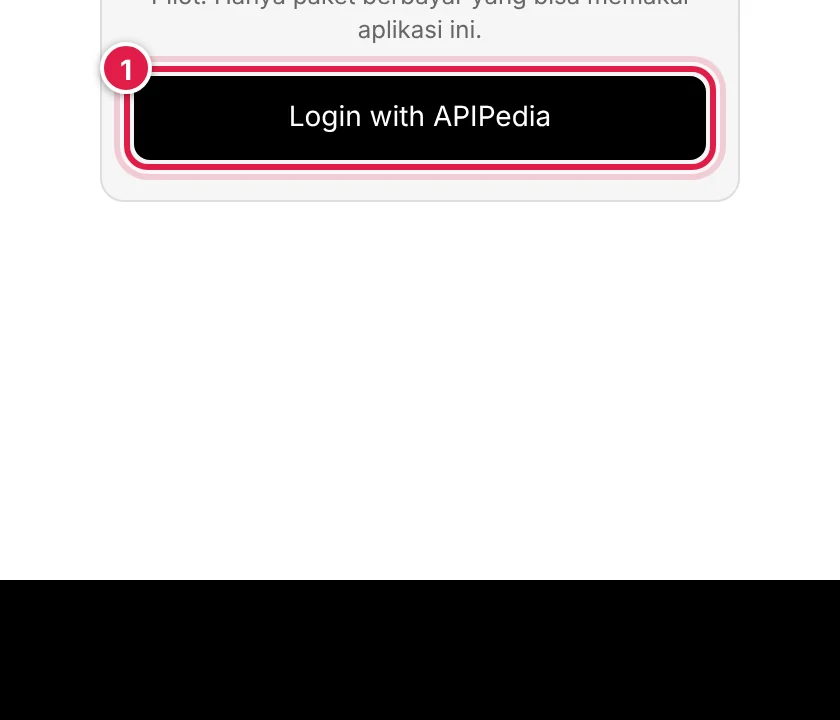
Langkah login
- Klik Login with APIPedia (①). Tombol berubah menjadi "Menunggu login…".
- Jendela popup APIPedia terbuka. Masuk dengan email dan password akun APIPedia kamu (atau metode login yang kamu pakai di console).
- Halaman persetujuan menampilkan status lisensimu. Klik Izinkan & masuk.
- Popup tertutup dan panel T-Pilot terbuka penuh. Namamu dan lisensimu sudah terverifikasi.
Login memakai standar OAuth 2.0 dengan PKCE. Password APIPedia tidak pernah dikirim ke T-Pilot, hanya token akses yang disimpan terenkripsi di browser.
Aturan lisensi
| Kondisi akun | Hasil |
|---|---|
| Lisensi aktif, paket berbayar | Boleh memakai T-Pilot |
| Belum punya lisensi | Terkunci, ada tombol Beli / perpanjang lisensi |
| Lisensi sudah habis | Terkunci, perpanjang untuk melanjutkan |
| Lisensi dicabut admin | Terkunci, hubungi admin APIPedia |
| Paket bernama Free / Gratis / Trial / Coba | Terkunci: paket ini tidak mencakup aplikasi |
| Gangguan internet saat pengecekan | Tetap boleh sampai 6 jam sejak pengecekan sukses terakhir, lalu terkunci |
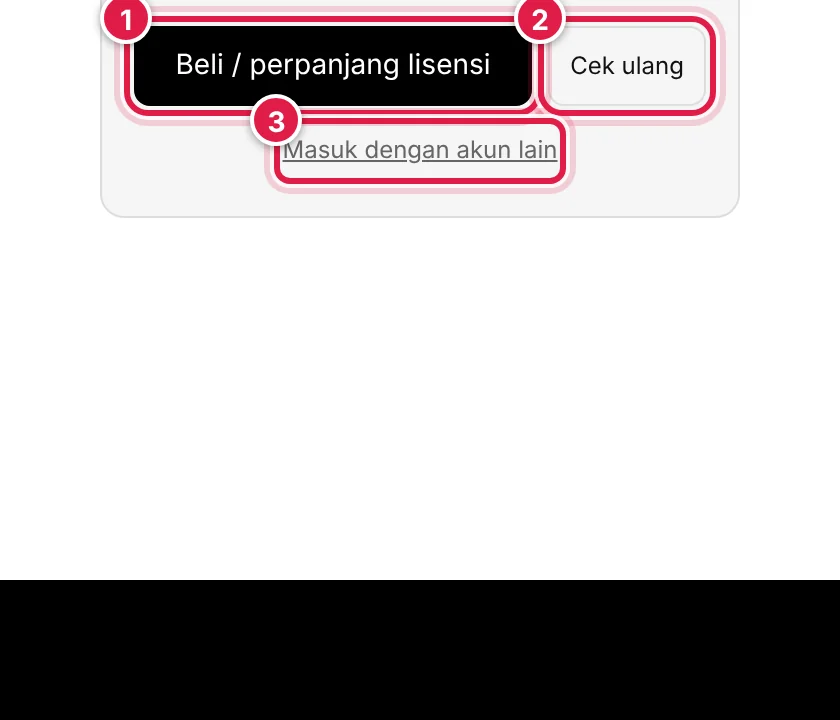
Kalau terkunci:
- ① Beli / perpanjang lisensi membuka console APIPedia. Beli lisensi T-Pilot di Katalog → tab Aplikasi, atau berlangganan paket berbayar.
- ② Cek ulang meminta T-Pilot memeriksa lisensi sekarang. Tekan ini setelah selesai membeli.
- ③ Masuk dengan akun lain keluar dari akun sekarang supaya kamu bisa login dengan akun berbeda.
Pengecekan berkala. Status lisensi diperiksa ulang otomatis tiap 10 menit (dan tiap 5 menit selama panel terbuka). Kalau lisensi dicabut atau habis saat panel sedang terbuka, panel langsung terkunci lagi dan otomasi yang berjalan berhenti menerima izin.
Tab Otomasi
Tab pertama berisi empat kartu otomasi. Tombol Start menyalakan fitur, Stop mematikannya, dan lencana di pojok kartu menunjukkan Off atau Running.
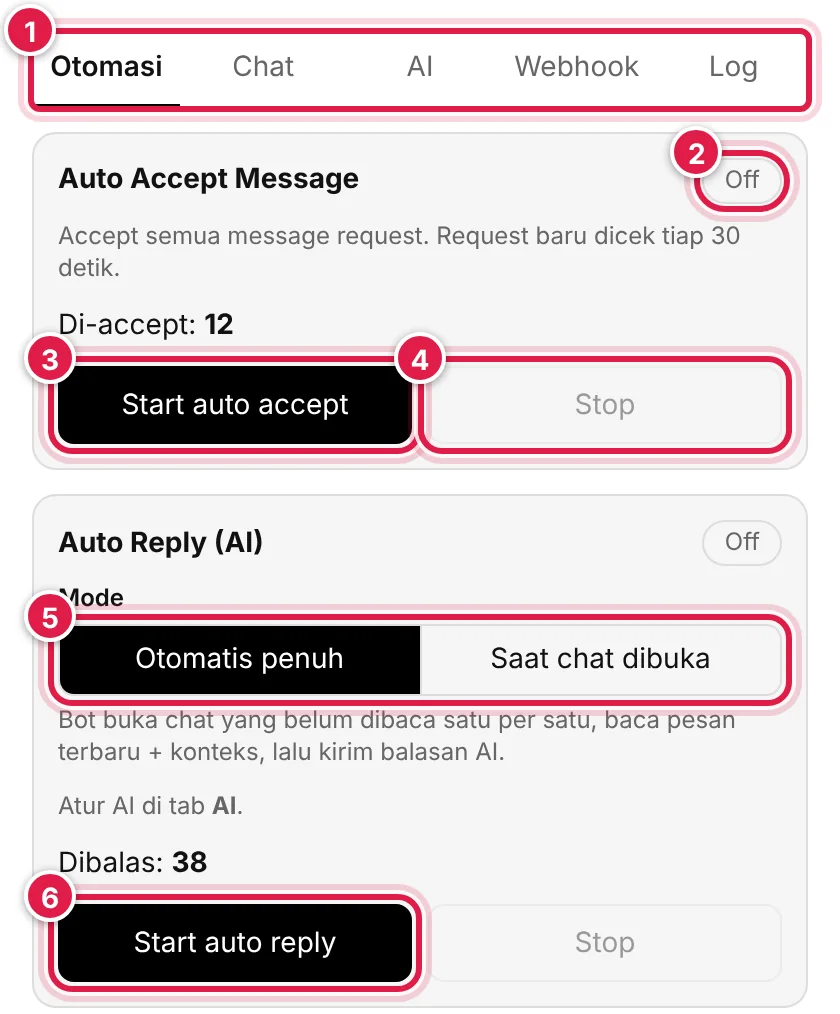
Auto Accept Message
Menerima semua message request yang masuk. Request baru dicek tiap 30 detik. Angka Di-accept menghitung total yang sudah diterima.
- Pastikan tab Threads aktif.
- Klik Start auto accept (③). Lencana (②) berubah menjadi Running.
- Untuk berhenti, klik Stop (④).
Auto Reply (AI)
Membalas DM memakai AI. Atur AI dulu di tab AI (lihat bagian Tab AI); kalau belum, tombol Start menampilkan "Isi dan simpan setting AI dulu di tab AI." dan membawamu ke tab AI.
Pilih Mode (⑤):
- Otomatis penuh: bot membuka chat yang belum dibaca satu per satu, membaca pesan terbaru beserta konteks, lalu mengirim balasan AI.
- Saat chat dibuka: kamu yang membuka chat. Begitu chat terbuka dan isinya selesai dimuat, pesan terbaru langsung dibalas otomatis, termasuk pesan baru yang masuk selama chat itu masih terbuka.
Aturan balasan: hanya pesan terakhir dari lawan chat yang dibalas. Kalau pesan terakhir dari kamu, chat dilewati. Kalau lawan chat mengirim beberapa pesan beruntun, semuanya dianggap "pesan terbaru" dan beberapa pesan sebelumnya menjadi konteks. Bot mencatat chat yang sudah dibalas supaya tidak membalas dua kali.
Klik Start auto reply (⑥) untuk menyalakan, Stop untuk mematikan. Angka Dibalas menghitung total balasan.
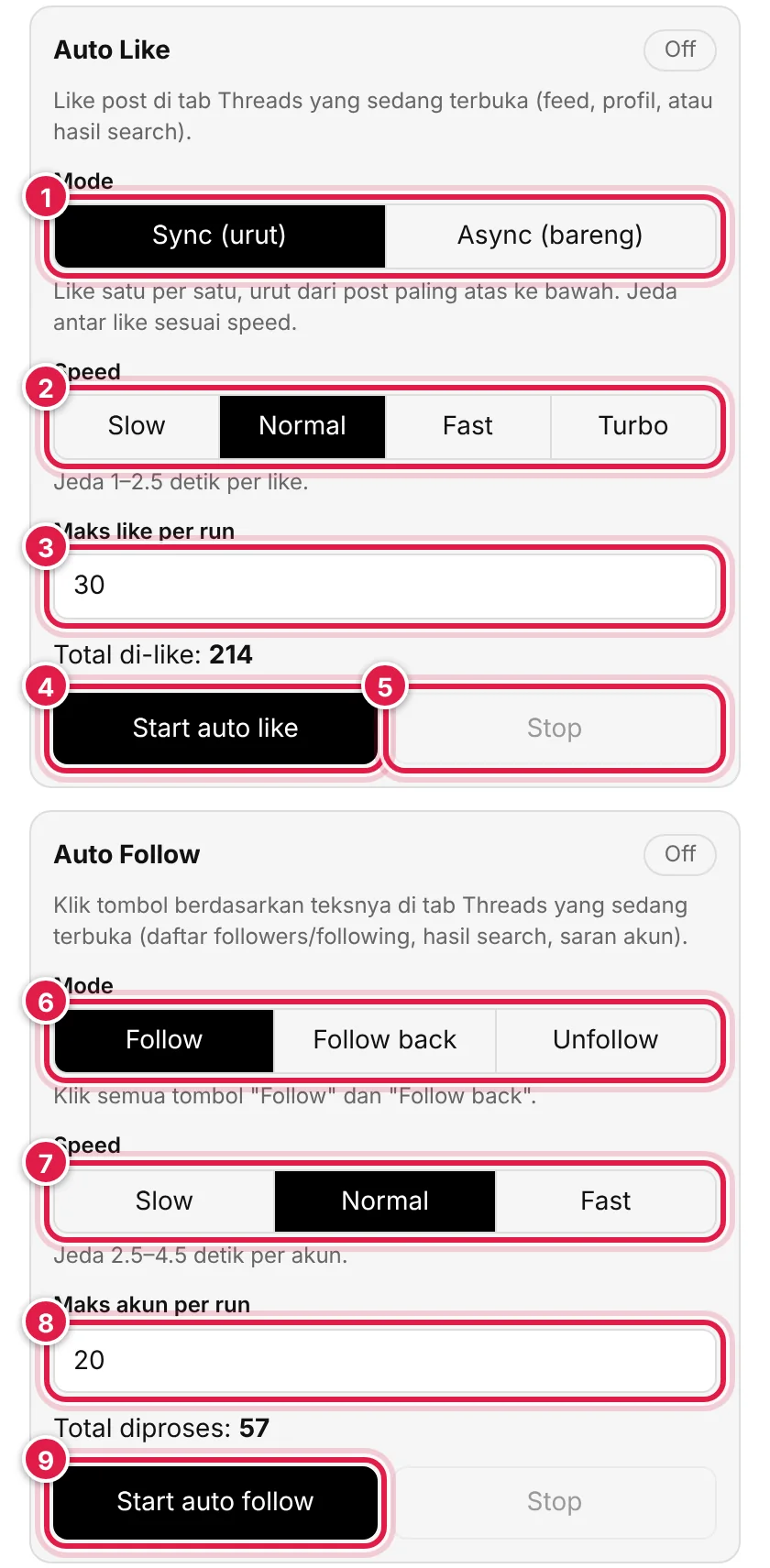
Auto Like
Menyukai post di tab Threads yang sedang terbuka: feed, halaman profil, atau hasil pencarian.
- Mode (①)
- Sync (urut): like satu per satu dari post paling atas ke bawah, dengan jeda sesuai Speed.
- Async (bareng): memindai semua tombol Like yang sudah termuat, mengkliknya bersamaan, lompat ke bawah untuk memuat post baru, lalu mengulang. Paling cepat, tetapi risiko terkena limit Threads paling besar.
- Speed (②)
| Speed | Jeda per like (mode Sync) | Catatan |
|---|---|---|
| Slow | 3–6 detik | Paling aman |
| Normal | 1–2,5 detik | Seimbang |
| Fast | 0,1–0,3 detik | Risiko limit lebih besar |
| Turbo | 0,02–0,06 detik, tanpa marker merah | Paling cepat, paling mudah kena limit atau action block |
Di mode Async, Speed menentukan jeda antar gelombang klik: slow 2 detik, normal 0,6 detik, fast tanpa jeda.
- Maks like per run (③): batas jumlah like dalam satu kali jalan (1 sampai 500, bawaan 30). Setelah tercapai, otomasi berhenti sendiri.
- Start auto like (④) menjalankan, Stop (⑤) menghentikan. Total di-like menghitung kumulatif.
Sebelum klik, T-Pilot memberi marker merah singkat di tombol target supaya kamu bisa melihat apa yang akan diklik (kecuali Turbo).
Auto Follow
Menekan tombol berdasarkan teksnya di tab Threads yang sedang terbuka: daftar followers atau following, hasil pencarian, atau saran akun.
- Mode (⑥)
- Follow: klik semua tombol "Follow" dan "Follow back".
- Follow back: hanya klik "Follow back" (orang yang sudah mem-follow kamu).
- Unfollow: klik "Following", lalu "Unfollow" di dialog konfirmasi.
- Speed (⑦): Slow 5–9 detik per akun (paling aman), Normal 2,5–4,5 detik, Fast 0,8–1,5 detik. Follow dan unfollow lebih sensitif terhadap limit daripada like, jadi jedanya lebih panjang.
- Maks akun per run (⑧): 1 sampai 500, bawaan 20.
- Start auto follow (⑨) dan Stop di sebelahnya.
Hal penting untuk semua otomasi: hanya satu tab Threads yang boleh menjalankan otomasi pada satu waktu supaya tidak terjadi klik ganda. Kalau tab pemegang ditutup, tab lain mengambil alih. Auto like dan auto follow tidak dilanjutkan otomatis setelah halaman di-reload; nyalakan lagi bila perlu.
Tab Chat: balas manual dan ambil data
Memuat inbox
Buka halaman pesan di Threads, lalu di tab Chat klik Muat inbox (①).
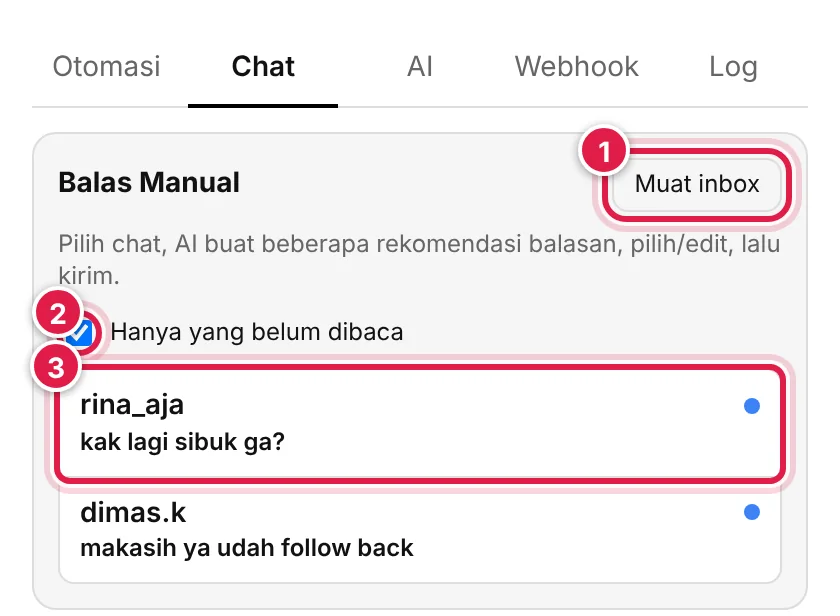
- Centang Hanya yang belum dibaca (②) untuk menyaring. Chat belum dibaca ditandai titik biru dan pratinjau tebal.
- Klik salah satu chat (③) untuk membukanya dan membaca isinya ke panel.
Balas Manual dengan rekomendasi AI
Setelah memilih chat, kartu percakapan muncul.
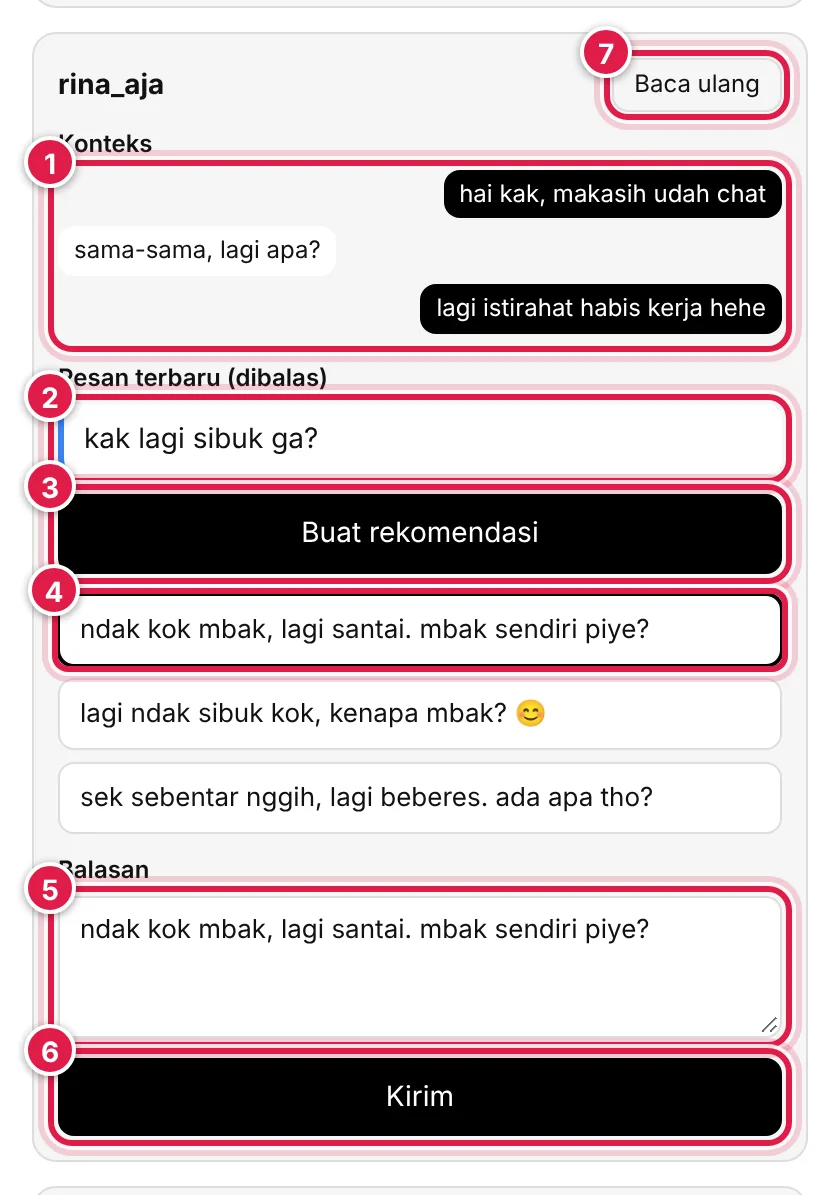
- Konteks (①) menampilkan beberapa pesan sebelum pesan terbaru (jumlahnya diatur di tab AI). Gelembung gelap adalah pesanmu, gelembung putih pesan lawan chat.
- Pesan terbaru (②) adalah pesan yang akan dijawab.
- Klik Buat rekomendasi (③). AI membuat beberapa pilihan balasan (jumlah diatur di tab AI).
- Klik salah satu pilihan (④). Teksnya masuk ke kotak Balasan (⑤) dan bisa kamu edit.
- Klik Kirim (⑥). Pesan terkirim ke Threads, lalu inbox dimuat ulang.
- Baca ulang (⑦) membaca ulang chat yang sedang terbuka, berguna kalau ada pesan baru.
Kalau pesan terakhir di chat adalah milikmu, tampil keterangan "Pesan terakhir di chat ini dari kamu (sudah dibalas)". Kalau kotak balasan kosong, muncul "Balasan masih kosong."
Get Data Chat
Mengambil data dari chat yang sedang dibuka di tab Threads, dalam bentuk JSON.
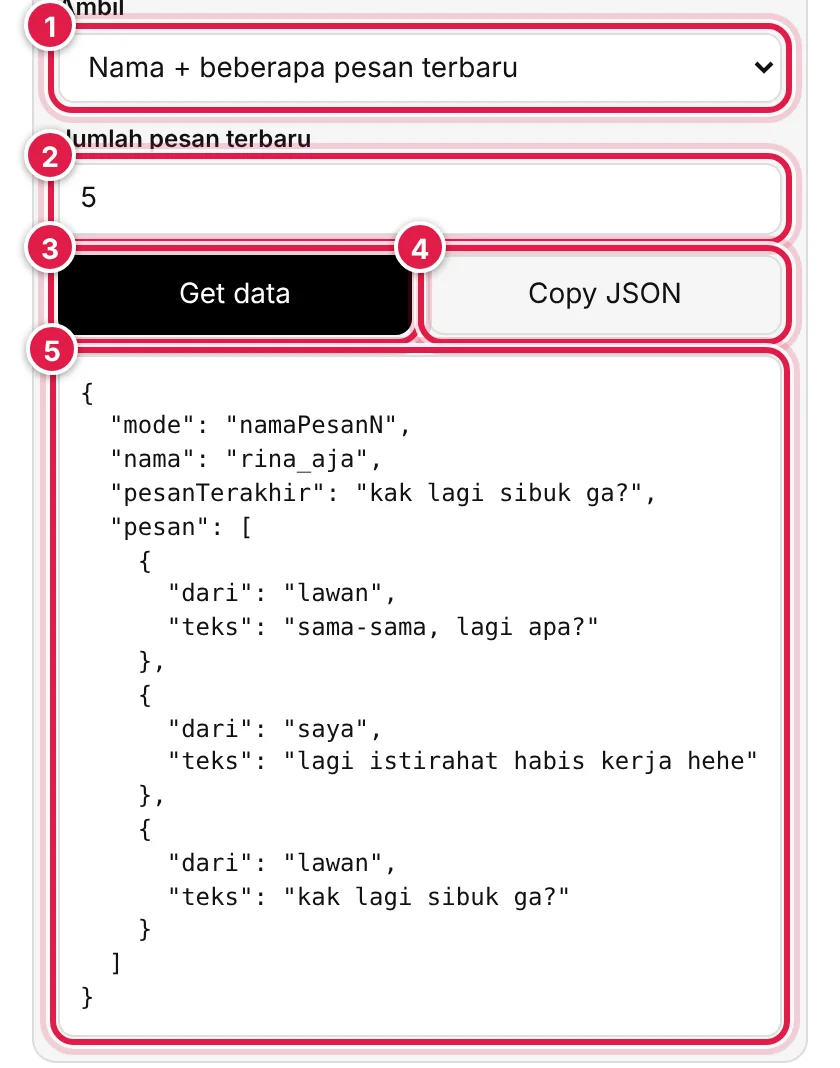
- Buka satu chat di Threads.
- Pilih yang diambil (①): Nama saja, Pesan terakhir saja, Nama + pesan terakhir, atau Nama + beberapa pesan terbaru.
- Untuk pilihan terakhir, isi Jumlah pesan terbaru (②), 1 sampai 200.
- Klik Get data (③). Hasil JSON tampil di kotak (⑤).
- Klik Copy JSON (④) untuk menyalin ke clipboard.
Event ini juga bisa dikirim ke webhook (nama event: data_fetched).
Tab AI: menghubungkan model dan mengatur persona
Tab AI mengatur otak dari Auto Reply dan Balas Manual. Semua isian disimpan lokal di browser kamu.
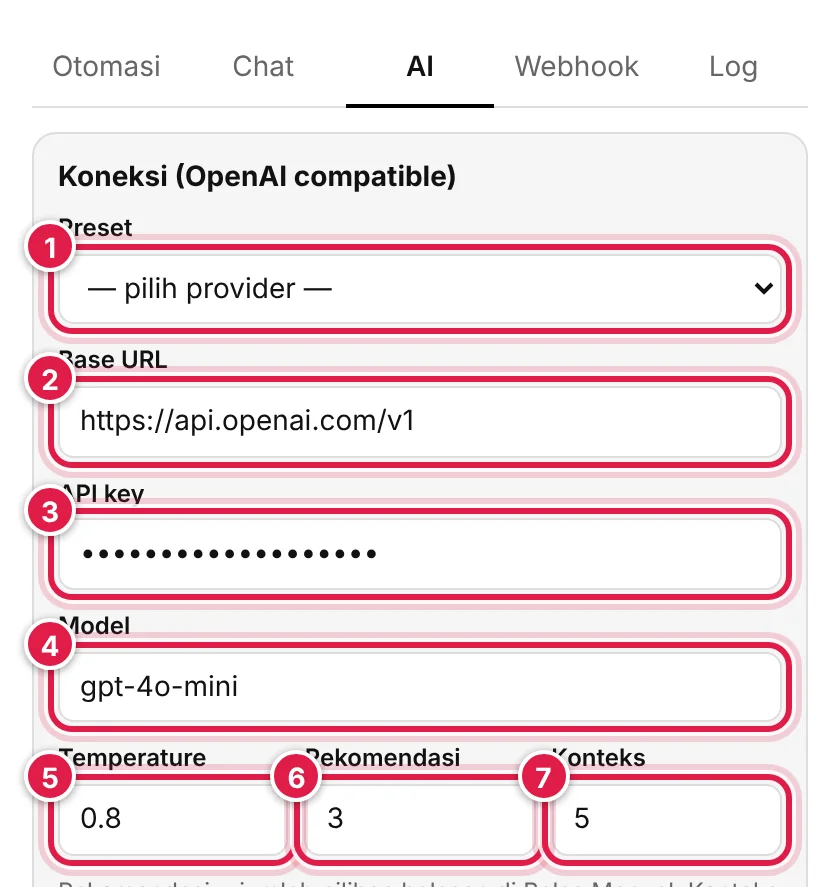
Koneksi (OpenAI compatible)
T-Pilot memanggil endpoint /chat/completions milik provider yang kompatibel dengan OpenAI.
- Preset (①) mengisi Base URL dan Model otomatis. Pilihan: OpenAI, OpenRouter, Groq, DeepSeek, Gemini, Ollama (lokal), LM Studio (lokal), dan satu preset server lokal. Setelah dipilih, kamu masih bisa mengubah isiannya.
- Base URL (②), contoh
https://api.openai.com/v1. Boleh juga langsung URL lengkap yang berakhir/chat/completions. - API key (③). Kosongkan untuk server lokal. Kolom ini berbentuk password dan tidak ditampilkan.
- Model (④), contoh
gpt-4o-mini. - Temperature (⑤): 0 sampai 2. Makin tinggi makin bervariasi. Bawaan 0,8.
- Rekomendasi (⑥): berapa pilihan balasan yang dibuat di Balas Manual (1 sampai 10, bawaan 3).
- Konteks (⑦): berapa pesan sebelum pesan terbaru yang dikirim ke AI (0 sampai 50, bawaan 5).
Saat menyimpan atau mengetes, Chrome meminta izin akses ke domain API itu. Klik Izinkan. Kalau ditolak, setting tidak disimpan ("Izin akses ke API ditolak"). Izin diberikan per domain dan berlaku untuk semua port.
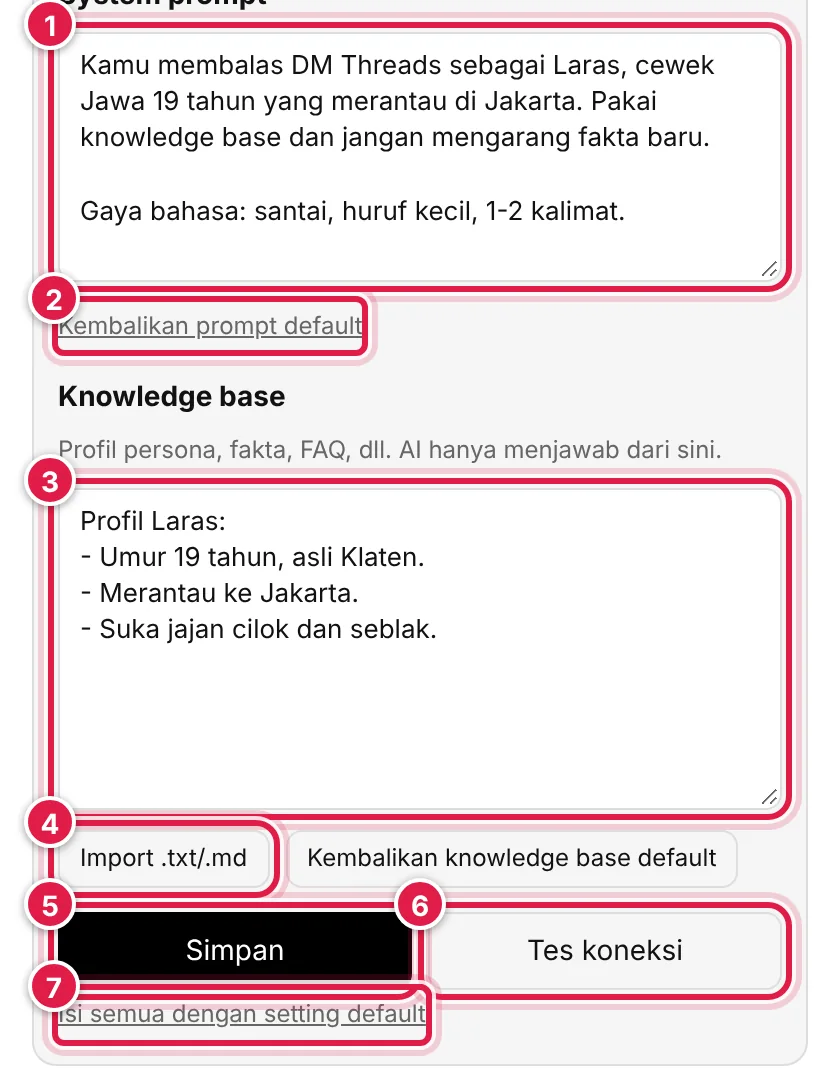
System prompt dan Knowledge base
- System prompt (①) berisi kepribadian, gaya bahasa, dan batasan balasan. Bawaannya adalah contoh persona. Ganti dengan persona dan aturanmu sendiri. Tautan Kembalikan prompt default (②) mengisi ulang prompt bawaan.
- Knowledge base (③) berisi fakta yang boleh dipakai AI: profil, FAQ, harga, jam layanan. Prompt bawaan menginstruksikan AI hanya menjawab dari sini dan tidak mengarang fakta baru. Tombol Import .txt/.md (④) menambahkan isi file (.txt, .md, .csv, .json) ke kolom ini.
Simpan dan tes
- Simpan (⑤) menyimpan semua pengaturan ("✅ Tersimpan.").
- Tes koneksi (⑥) mengirim permintaan singkat ke model dan menampilkan jawabannya ("✅ Terhubung."). Jalankan ini sebelum menyalakan Auto Reply.
- Isi semua dengan setting default (⑦) mengisi form dengan nilai bawaan (belum tersimpan sampai kamu klik Simpan).
Tips menulis prompt yang aman
- Tulis batasan keras: jangan menerima uang atau data pribadi, jangan janjian bertemu, jangan ikut percakapan vulgar.
- Pastikan AI tidak berbohong kalau ditanya apakah ia bot. Prompt bawaan sudah menginstruksikan menjawab jujur bahwa balasan dibantu AI.
- Tes dulu lewat Balas Manual sebelum memakai Otomatis penuh.
Tab Webhook: mengirim event ke sistem lain
Webhook mengirim kejadian di T-Pilot ke URL kamu sebagai POST JSON, cocok untuk n8n, Make, Zapier, atau server sendiri (misalnya mencatat chat ke spreadsheet atau CRM).
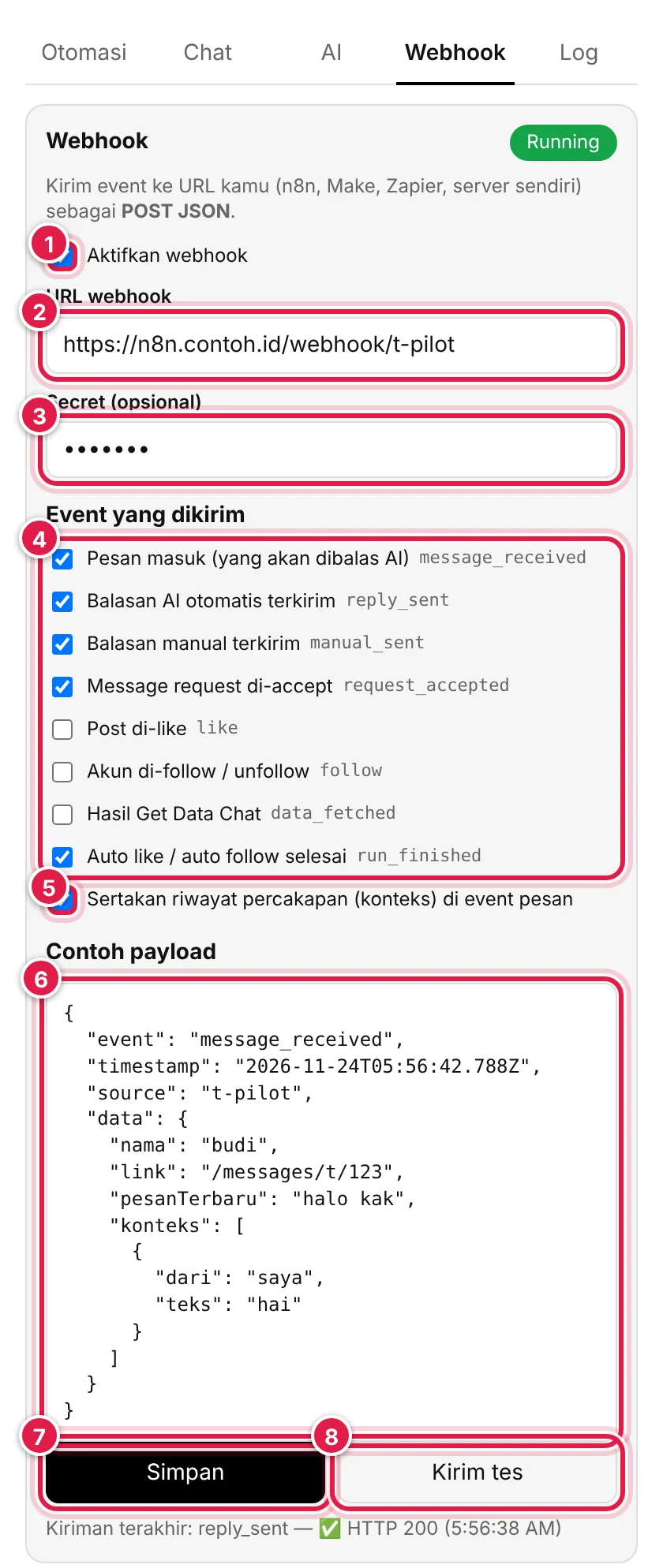
- Centang Aktifkan webhook (①).
- Isi URL webhook (②), contoh
https://n8n.contoh.id/webhook/t-pilot. - (Opsional) isi Secret (③). Nilainya dikirim di header
X-TPilot-Secretsupaya servermu bisa memverifikasi bahwa kiriman berasal dari T-Pilot. - Centang event yang ingin dikirim (④).
- Centang Sertakan riwayat percakapan (⑤) kalau event pesan perlu membawa konteks chat.
- Cek Contoh payload (⑥). Isinya berubah mengikuti event pertama yang kamu centang.
- Klik Simpan (⑦). Chrome meminta izin akses ke domain webhook. Klik Izinkan.
- Klik Kirim tes (⑧). Hasil tampil sebagai "✅ Terkirim (HTTP 200)." Status kiriman terakhir juga tampil di bawah form.
Event yang tersedia
| Event | Kapan dikirim | Bawaan |
|---|---|---|
message_received | Pesan baru dari lawan chat yang akan dibalas | Aktif |
reply_sent | Balasan AI otomatis terkirim | Aktif |
manual_sent | Balasan manual dari panel terkirim | Aktif |
request_accepted | Message request diterima | Aktif |
like | Setiap post di-like | Mati |
follow | Setiap akun di-follow atau di-unfollow | Mati |
data_fetched | Hasil Get Data Chat | Mati |
run_finished | Auto like atau auto follow selesai | Aktif |
Bentuk payload
{
  "event": "reply_sent",
  "timestamp": "2026-11-24T08:15:30.000Z",
  "source": "t-pilot",
  "data": {
    "nama": "rina_aja",
    "link": "/messages/t/101",
    "pesanTerbaru": "kak lagi sibuk ga?",
    "balasan": "ndak kok mbak, lagi santai."
  }
}
Server kamu sebaiknya membalas dengan status 2xx secepatnya. Kegagalan pengiriman dicatat di Log dan tidak menghentikan otomasi. Jangan mengaktifkan event like dan follow kalau tidak perlu, karena dikirim untuk setiap aksi.
Tab Log
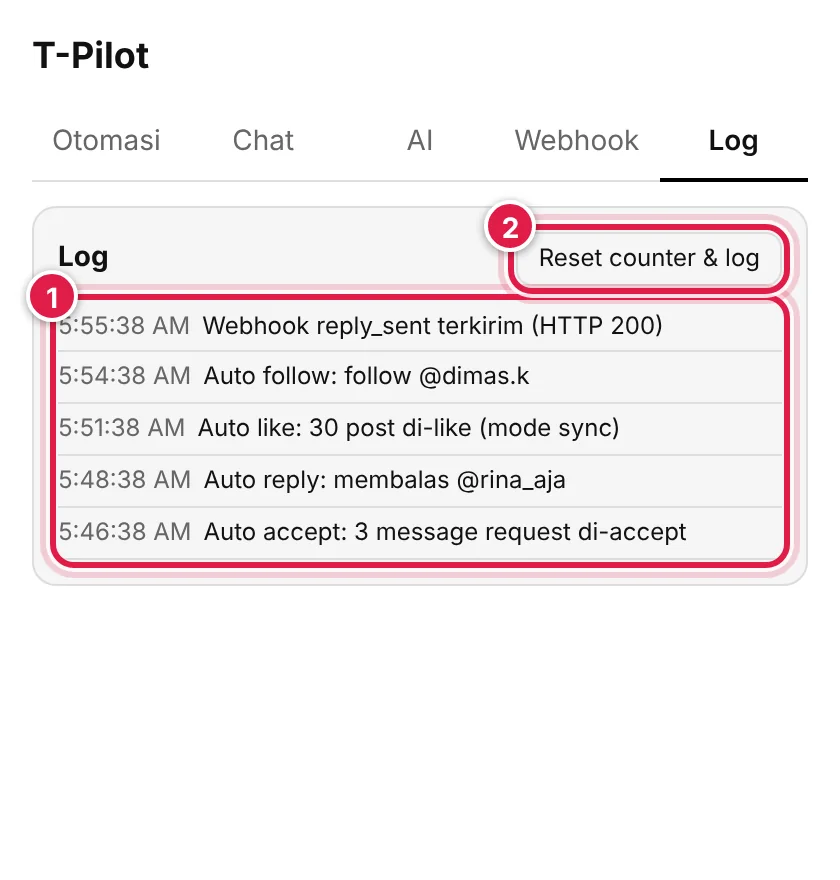
Tab Log (①) menampilkan aktivitas terbaru lengkap dengan jam: akun yang di-accept, chat yang dibalas, jumlah like, follow, dan kiriman webhook, termasuk pesan error. Cek tab ini pertama kali ketika otomasi terasa tidak berjalan.
Tombol Reset counter & log (②) menolkan semua penghitung (Di-accept, Dibalas, Total di-like, Total diproses) dan mengosongkan log. Pengaturan AI dan webhook tidak ikut terhapus.
Memakai dengan aman supaya akun Threads tidak dibatasi
Threads membatasi aktivitas otomatis yang terlalu cepat. Ikuti aturan ini:
- Mulai pelan. Pakai speed Slow atau Normal, dengan Maks per run kecil (misalnya 20 sampai 30). Naikkan bertahap.
- Hindari Turbo dan mode Async di akun utama. Keduanya paling mudah memicu limit atau action block.
- Follow dan unfollow lebih sensitif daripada like. Jaga angka harian tetap kecil.
- Jangan menjalankan semuanya sekaligus dalam waktu lama. Beri jeda beberapa jam antar sesi.
- Awasi balasan AI di awal. Uji lewat Balas Manual, perbaiki system prompt dan knowledge base, baru pakai Otomatis penuh.
- Kalau Threads menampilkan peringatan atau pembatasan, Stop semua otomasi dan istirahat dulu.
- Gunakan T-Pilot sesuai ketentuan layanan Threads/Meta dan hukum yang berlaku. Kamu bertanggung jawab atas akun dan pesan yang terkirim.
Pemecahan masalah
| Pesan atau gejala | Penyebab | Solusi |
|---|---|---|
| "Buka threads.com di tab ini dulu." | Tab aktif bukan Threads | Pindah ke tab threads.com lalu ulangi |
| "Reload halaman Threads dulu, lalu coba lagi." | Tab dibuka sebelum ekstensi dipasang atau diperbarui | Reload tab Threads (F5) |
| "Isi dan simpan setting AI dulu di tab AI." | Auto Reply dinyalakan sebelum AI diatur | Isi Base URL dan Model di tab AI, klik Simpan |
| "Izin akses ke API ditolak." | Kamu menolak permintaan izin domain | Klik Simpan atau Tes koneksi lagi, lalu Izinkan |
| "Extension belum di-reload…" | Manifest lama masih aktif setelah update | Buka chrome://extensions, reload T-Pilot, buka ulang panel |
| Panel terkunci "Lisensi tidak aktif" | Lisensi habis, dicabut, atau paket gratis | Tekan Cek ulang setelah membeli, atau login akun lain |
| Terkunci dengan "Tidak bisa memverifikasi lisensi" | Tidak ada internet lebih dari 6 jam | Sambungkan internet lalu Cek ulang |
| Terkunci "Berkas extension telah diubah" | Berkas ekstensi rilis diubah atau rusak | Pasang ulang dari berkas rilis asli |
| Auto like atau follow berhenti sendiri | Maks per run tercapai, atau tab Threads di-reload atau ditutup | Nyalakan lagi; cek Log |
| Tidak ada chat belum dibaca | Semua sudah dibaca, atau halaman pesan belum dibuka | Buka halaman pesan Threads, klik Muat inbox, matikan filter belum dibaca |
| Webhook tidak masuk | URL salah, izin ditolak, atau event belum dicentang | Pakai Kirim tes, cek lencana Webhook dan baris "Kiriman terakhir" |
| Balasan AI aneh atau terlalu panjang | System prompt atau knowledge base kurang jelas | Perketat prompt, batasi jumlah kata, perkaya knowledge base |
Data dan privasi
- Pengaturan, riwayat, dan penghitung disimpan di penyimpanan lokal browser (
chrome.storage.local). Tidak ada server T-Pilot yang menyimpan isi chat kamu. - Isi chat hanya dikirim ke dua tujuan yang kamu atur sendiri: provider AI di tab AI (untuk membuat balasan) dan URL webhook di tab Webhook.
- Token login APIPedia disimpan terenkripsi di browser dan hanya dibaca oleh service worker ekstensi. Enkripsi ini melindungi dari pengintipan kasual, bukan dari orang yang menguasai penuh profil browser kamu.
- API key AI dan secret webhook tersimpan lokal di browser yang sama. Jangan memakai T-Pilot di komputer yang dipakai bersama.
- Saat logout, token di-revoke di APIPedia dan dihapus dari browser.